
Cara Vertical Livestream di YouTube – Livestreaming merupakan salah satu aktifitas yang terkenal dilakukan banyak orang. Livestream pun mempunyai berbagai jenis kegiatan mulai dari Daily activity, berjualan, dan juga bermain game.
Platform yang terkenal di Indonesia saat ini salah satunya ialah YouTube. Pada umumnya, Livestream di Youtube menggunakan orientasi Landscape atau Horizontal. Namun belakangan ini, sedang terkenal livestream menggunakan orienstasi Portrait atau Vertical.
Pada Artikel kali ini, Gamebrott akan memberikan langkah Vertical Livestream di YouTube yang dapat kalian lakukan sekarang. Tapi sebelum itu, mari kita bahas dulu apa itu Vertical Livestream.
Disclaimer: Artikel ini merupakan tutorial untuk melakukan Vertical Livestream YouTube menggunakan PC dengan aplikasi OBS atau Open Broadcasting Software. Pengguna juga dapat menerapkan guide ini di aplikasi lain dengan sedikit penyesuaian.
Apa itu Vertical Livestream?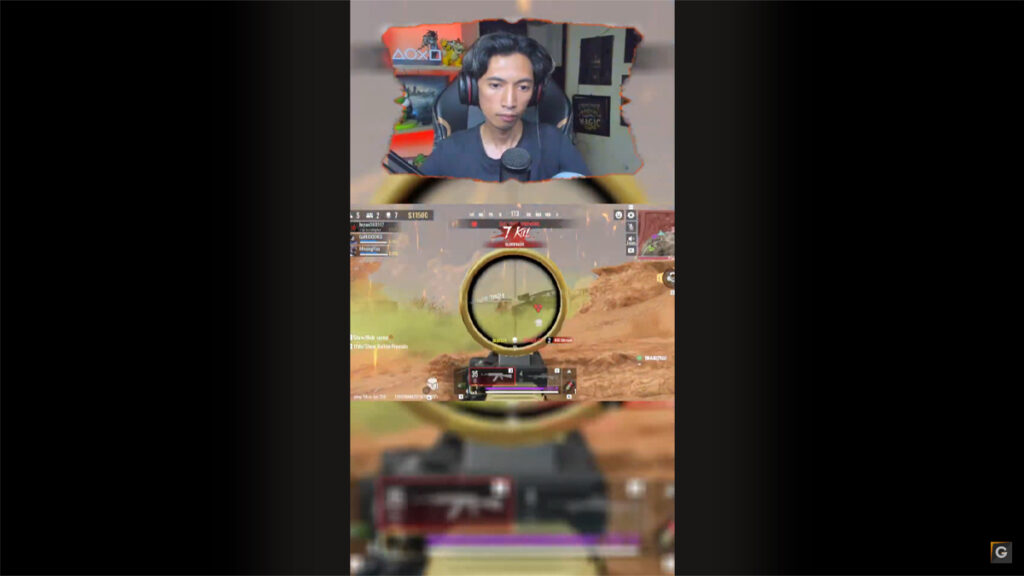 Vertical Livestream
Vertical Livestream ialah livestream yang berbentuk portrait atau vertical. Livestream pada umumnya menggunakan orientasi Landscape karena menggunakan komputer sebagai instrumen untuk menyusun overlay dan penghubung ke platform live.
Namun seiring perkembangan teknologi, Smartphone juga kini dapat melakukan livestream. Dan pada umumnya, Livestream di Smartphone menggunakan Orientasi Vertical karena penggunaan perangkat tersebut yang biasanya menggunakan bentuk Portrait.
Keuntungan menggunakan Vertical Livestream di YouTube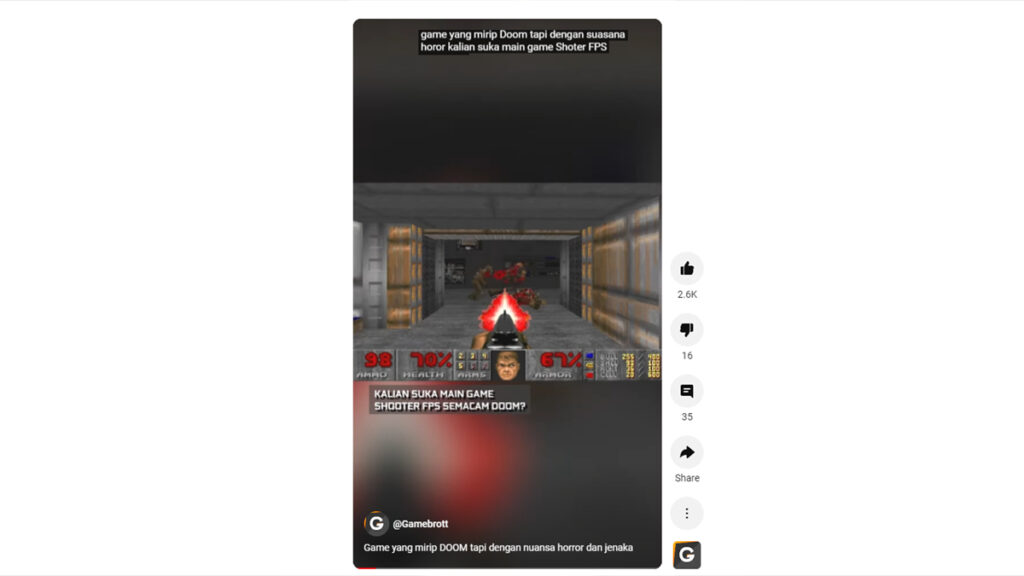 Muncul Di Shorts Feed
YouTube mempunyai beberapa bagian dan dipisah berdasarkan jenis video. Terdapat beberapa bagian adalah Video biasa, Shorts Feed, dan Livestream Feed. Vertical Livestream ini cukup bagus karena fitur ini masuk kedalam 2 bagian YouTube.
Dengan melakukan Vertical Livestream, video live anda akan masuk di Shorts Feed dan Livestream Feed sehingga potensi untuk mencapai penonton-penonton baru sangatlah besar dibanding livestream biasa.
Para penonton Shorts ketika melakukan scroll video terkadang dapat menemukan livestream anda kalau menggunakan fitur ini. Jadi, kalau anda mau meramaikan livestream anda di platform ini, fitur portrait ini sangat membantu kamu.
Namun perlu diingat bahwa menggunakan fitur ini hanya memaksimalkan pengalaman penonton pada platform mobile saja. Pengguna PC akan sedikit kesulitan menonton karena resolusi berubah dari Landscape menjadi Portrait sehingga pengalaman menonton menjadi kurang maksimal.
Cara Vertical Livestream di Youtube Menggunakan PC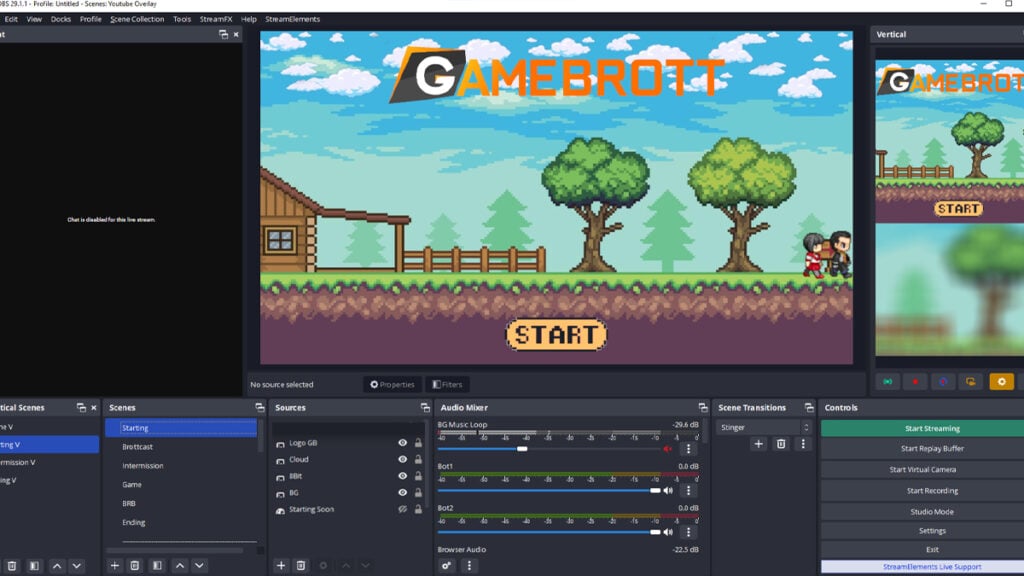 Live Menggunakan Obs
Vertical Livestream juga dapat dilakukan menggunakan PC. Pengguna tentunya membutuhkan aplikasi live atau broadcast agar dapat melakukan livestream. Salah satu aplikasi yang free dan mudah digunakan ialah OBS atau Open Broadcasting Software.
Menggunakan OBS merupakan suatu kewajiban kalau anda mau livestream terlihat menarik Karena aplikasi ini dapat menyusun bagaimana Livestream akan terlihat di layar para penonton.
Cara Setting Vertical Livestream di OBS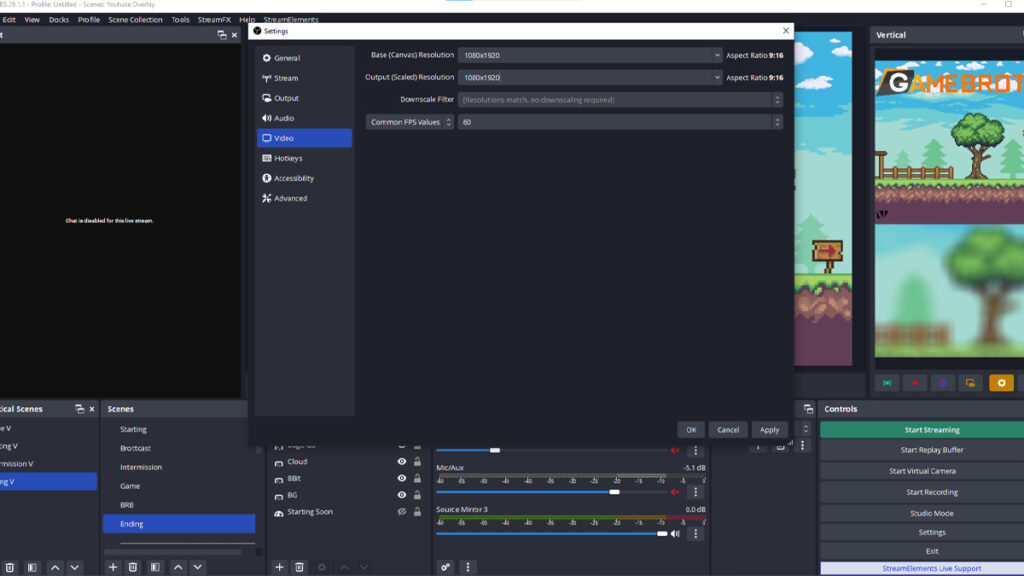 Cara Jadikan Layar Vertical Di Obs
Berikut ialah langkah melakukan Setting Vertical Livestream pada aplikasi OBS:
Pada aplikasi OBS, pilih menu SettingKemudian klik menu VideoPada menu tersebut, Ganti Canvas Resolution menjadi 1080×1920 dengan Aspect Ratio 9:16Kemudian pilih Common FPS Value di 60 FPSKlik Apply dan OkSetelah melakukan langkah diatas, layar kanvas OBS nantinya akan menjadi Vertical. Kini Mari Setting Output agar Live Menjadi Lancar
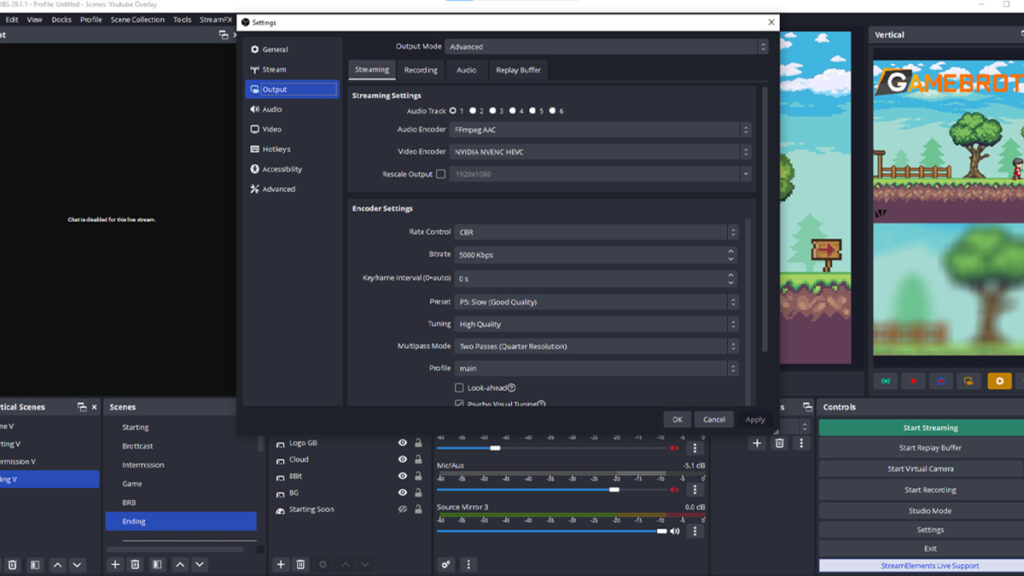 Cara Membuat Live Menjadi Lancar
Setelah melakukan setting ini, livestream akan melangkah dengan sangat lancar ketika anda melakukan live. Namun tetap ada langkah lainnya yang perlu anda lakukan untuk memperindah Live adalah dengan menyusun overlay. Untuk hal ini, anda dapat melakukannya sendiri menggunakan kreativitas kamu.
Itulah langkah melakukan Vertical Livestream di Youtube yang dapat anda gunakan agar livestream anda menjadi kekinian. Apakah anda sudah siap melakukan Livestream? Kalian juga dapat liat Livestream Gamebrott kalau kalian penasaran seperti apa bentuk akhirnya, brott!
Baca juga informasi menarik Gamebrott lainnya terkait Tutorial atau artikel lainnya dari Javier Ferdano. For further information and other inquiries, you can contact us via author@gamebrott.com








 English (US) ·
  Indonesian (ID) ·