
Belakangan ini, topik seputar langkah mengatasi WiFi tersambung tapi tak ada internet semakin dicari. Pasalnya, terdapat momen di mana kita tak dapat terkoneksi ke jagat maya meski indikator WiFi pada perangkat yang kita gunakan tak menunjukkan adanya permasalahan.
Selain pastinya membikin frustasi penggunanya, umumnya permasalahan ini disebabkan oleh bermacam faktor. Entah itu perangkat yang digunakan, sistem operasi, pengaturan router, tiba yang paling sering penyedia layanan internet itu sendiri.
Lalui artikel ini, kami akan mengajakmu mengulik bagaimana langkah mengatasi WiFi tersambung tapi tak ada internet.
 Sekumpulan langkah untuk mengatasi permasalahan internet
Agar kuota kalian tak menipis, berikut ialah beberapa langkah mengatasi WiFi tersambung tapi tak ada internet yang dapat kalian coba.
1. Periksa Router dan Modem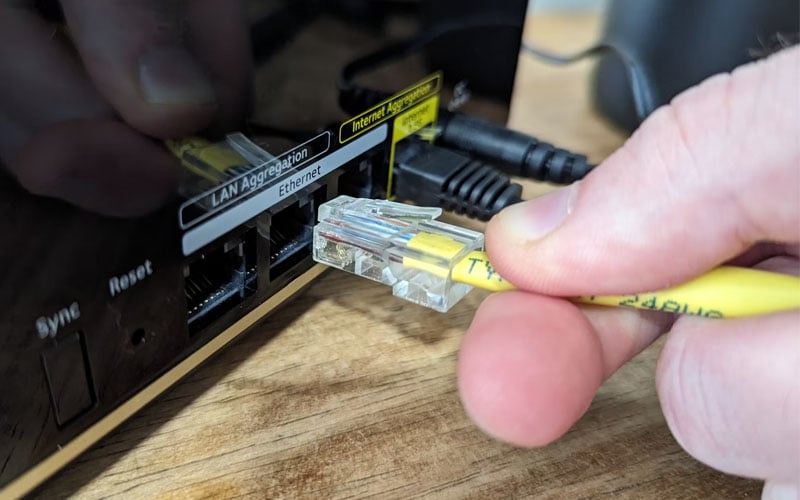
Salah satu penyebab umum masalah internet ialah gangguan pada router atau modem. Coba matikan keduanya selama sekeliling 10 detik, kemudian hidupkan kembali. Tunggu beberapa menit hingga lampu indikator menunjukkan bahwa perangkat sudah berfungsi dengan baik.
Jika setelah reboot masalah tetap belum teratasi, coba periksa apakah ada lampu peringatan atau status yang tak biasa pada router. Kebanyakan router mempunyai lampu indikator yang menunjukkan status koneksi internet, dan lampu merah atau tak menyala dapat menjadi indikasi masalah pada perangkat keras atau koneksi dari ISP.
2. Cek Koneksi dari ISP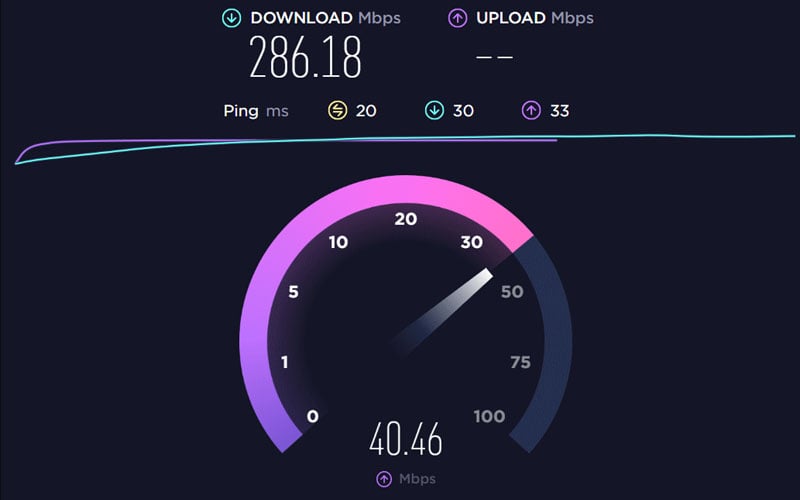
Semisal anda sudah coba reboot router tetapi masalah belum juga selesai, ada kemungkinan masalahnya dikarenakan oleh penyedia layanan internet (ISP). Cobalah untuk menghubungi penyedia layanan internet guna memastikan tak ada gangguan jaringan yang terjadi saat ini.
3. Cek Pengaturan Jaringan pada Perangkat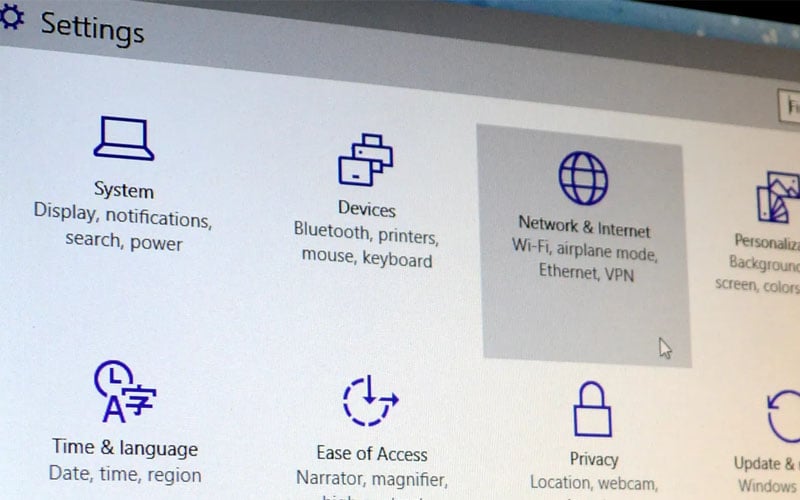
Jika WiFi terhubung tetapi tak ada akses internet dan hanya terjadi pada satu perangkat saja, coba periksa pengaturan jaringan pada perangkat tersebut. Beberapa langkah yang dapat anda coba antara lain sebagai berikut:
Lupakan Jaringan WiFi: Pada perangkat yang bermasalah, coba lupakan jaringan WiFi yang terhubung, lampau sambungkan kembali dengan memasukkan kata sandi WiFi. Cara ini seringkali dapat memperbaiki masalah koneksi yang disebabkan oleh masalah pada pengaturan jaringan. Periksa IP Address: Dalam beberapa kasus, masalah koneksi dapat terjadi karena perangkat tak mendapatkan tujuan IP yang sesuai. Pastikan perangkatmu sudah diatur untuk menerima IP Address secara otomatis melalui DHCP. 4. Reset Pengaturan Jaringan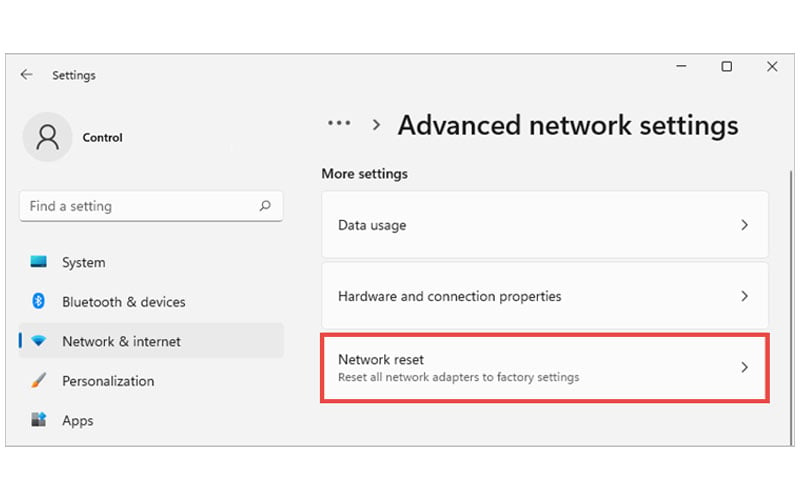
Jika masalah tetap belum juga teratasi, anda juga dapat mencoba reset pengaturan jaringan pada perangkat. Cara ini akan menghapus seluruh pengaturan jaringan, termasuk jaringan WiFi yang pernah tersimpan.
Untuk Android: Masuk ke Pengaturan > Sistem > Reset > Reset Pengaturan Jaringan Untuk iOS: Buka Pengaturan > Umum > Atur Ulang > Atur Ulang JaringanSetelah melakukan reset, coba hubungkan kembali ke jaringan WiFi dan cek apakah masalahnya telah teratasi dengan bagus atau tidak.
5. Periksa Kabel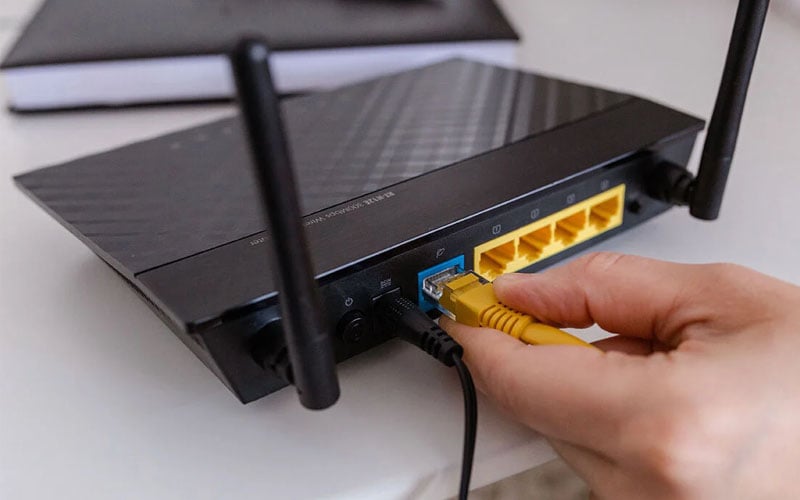
Masalah koneksi internet juga dapat disebabkan oleh kabel yang lenggang atau rusak. Cukup pastikan seluruh kabel yang terhubung ke router dan modem terpasang dengan benar dan tak ada yang terkelupas. Jika perlu, coba gunakan kabel lain untuk memastikan tak ada masalah pada kabel.
Selain itu, periksa juga kondisi fisik perangkat seperti router atau modem. Jika perangkat tersebut sudah lama digunakan, ada kemungkinan terjadi kerusakan yang menyebabkan gangguan pada koneksi internet. Semisal berdebu, kalian dapat coba membersihkannya.
6. Nonaktifkan VPN atau Proxy
Penggunaan VPN atau proxy yang salah konfigurasi juga dapat menjadi penyebab hilangnya akses internet meskipun WiFi telah tersambung. Kalau anda gunakan layanan VPN atau proxy, coba saja nonaktifkan aplikasinya sementara dan lihat apakah koneksi internet dapat kembali berfungsi.
7. Periksa Pengaturan DNS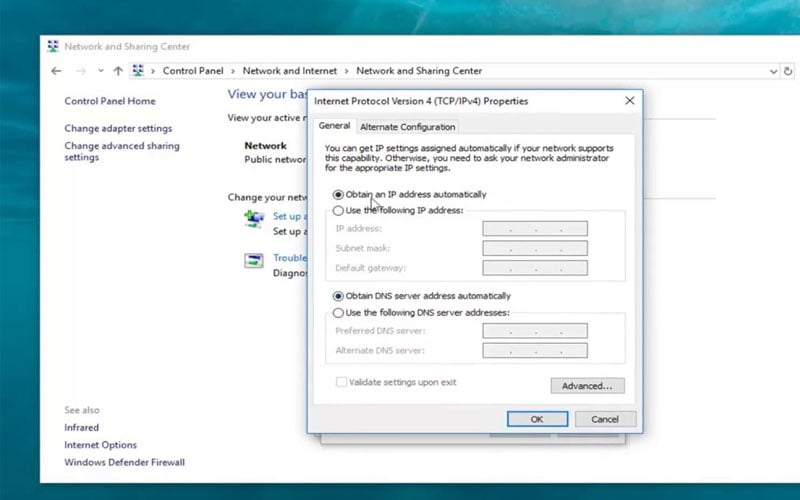
Domain Name System atau DNS berfungsi untuk menerjemahkan nama domain seperti www.google.com menjadi tujuan IP yang dapat dimengerti oleh perangkat. Dalam kasus tertentu, masalah pada server DNS dapat menyebabkan koneksi internet terganggu.
Kamu dapat coba mengganti DNS pada perangkat ke DNS yang lebih stabil, seperti DNS Google, dan berikut langkah mengganti DNS di Windows:
Buka Control Panel, lampau klik Network and Sharing Center Klik pada Change Adapter Settings Klik kanan pada jaringan WiFi yang sedang terhubung, lampau pilih Properties Pilih Internet Protocol Version 4 (TCP/IPv4) dan klik Properties Masukkan DNS server yang diinginkan, misalnya Google DNS (8.8.8.8 dan 8.8.4.4) 8. Periksa Kualitas Sinyal WiFi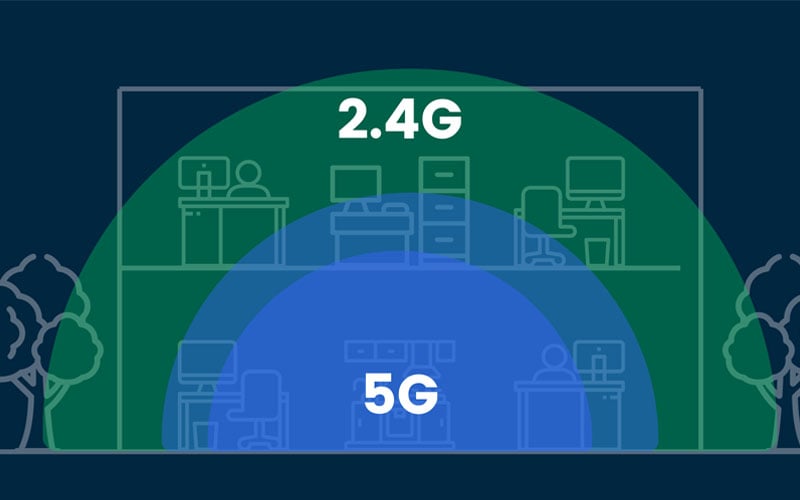
Jika perangkat yang anda gunakan jauh dari jangkauan router, kemungkinan besar kualitas sinyal WiFi menjadi lemah dan menyebabkan koneksi internet tak konsisten atau bahkan tak ada sama sekali. Coba pindah ke area yang lebih dekat dengan router untuk mendapatkan sinyal yang lebih kuat.
Saran dari kami adalah, memastikan router telah ditempatkan di area yang tak terhalang oleh dinding, dan jauh dari perangkat yang berpotensi untuk mengganggu distribusi sinyal di tempatmu.
9. Gunakan Aplikasi Diagnostik Jaringan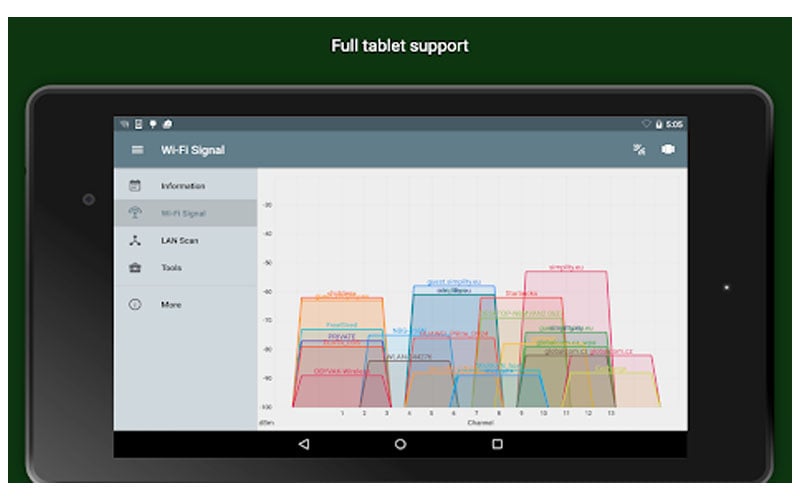
Jika seluruh langkah di atas belum berhasil, coba gunakan aplikasi diagnostik jaringan untuk mendiagnosis permasalahan. Aplikasi seperti PingTools atau WiFi Analyzer terbukti dapat membantu membeikan analisa terkait masalah jaringan, mulai dari memeriksa kekuatan sinyal WiFi tiba memastikan tak ada masalah pada koneksi internet.
10. Hubungi ISP
Langkah terakhir yang dijamin ampuh ialah dengan menghubungi penyedia layanan internet melalui channel yang telah disediakan. Cukup hubungi melalui telepon atau media sosial, dan biasanya permasalahan WiFi akan dapat teratasi dengan segera tanpa harus bersusah payah.
Itulah dia beberapa langkah mengatasi WiFi tersambung tapi tak ada internet yang dapat anda praktekkan. Seharusnya, seluruh langkah di atas akan dapat membantumu mengatasi permasalahan tersebut dan anda dapat dengan segera mengakses game favoritmu kembali.
Baca juga informasi menarik Gamebrott lainnya terkait Tech atau artikel lainnya dari Bima. For further information and other inquiries, you can contact us via author@gamebrott.com.








 English (US) ·
  Indonesian (ID) ·