
Cara Downgrade Windows 11 ke 10 – Operating System atau OS milik Microsoft, adalah Windows menjadi sistem operasi yang paling umum digunakan oleh banyak pengguna. Dengan sistem operasi paling barunya Windows 11, pengguna dapat mendapatkan berbagai peningkatan dan kenyamanan dalam menggunakan PC ataupun laptop.
Namun tak sedikit dari mereka merasa kurang nyaman dengan Windows 11 dan mau kembali menggunakan Windows 10. Pada kesempatan kali ini, kami akan memberikan informasi mengenai langkah downgrade Windows 11 ke 10 dengan mudah dan sigap yang dapat kalian lakukan.
Sebelum kami memulai pembahasannya, kalian harus ketahui 2 syarat terlebih dahulu untuk dapat melakukan downgrade Windows 11 ke 10. Syarat untuk dapat melakukan downgrade Windows 11 ke 10 ialah sebagai berikut:
Pengguna hanya dapat melakukan downgrade Windows 11 ke 10 dalam waktu 10 hari setelah di upgrade. Contohnya kalau OS telah di update ke Windows 11 pada 10 Juni 2023, berarti pengguna dapat melakukan downgrade sebelum tanggal 20 Juni 2023. Lewat dari itu sudah tak bisa.File Windows versi sebelumnya tetap ada di penyimpanan. File tersebut dapat kalian temukan di folder Windows.old dan file lainnya agar dapat melakukan downgrade.Jika syarat di atas tak terpenuhi, maka mau tak mau kalian harus melakukan install ulang Windows 10. Dan pastikan file-file krusial kalian yang ada di partisi OS (contoh Local Disk C) sudah di backup di tempat penyimpanan lain sebelum Windows sudah di upgrade.
Berikut ini langkah downgrade Windows 11 ke 10 untuk OS pemakaian 10 haru setelah upgrade:
Buka Settings App di Windows 11, klik System dan pilih Recovery. Di bawah opsi Recovery, klik Go back.
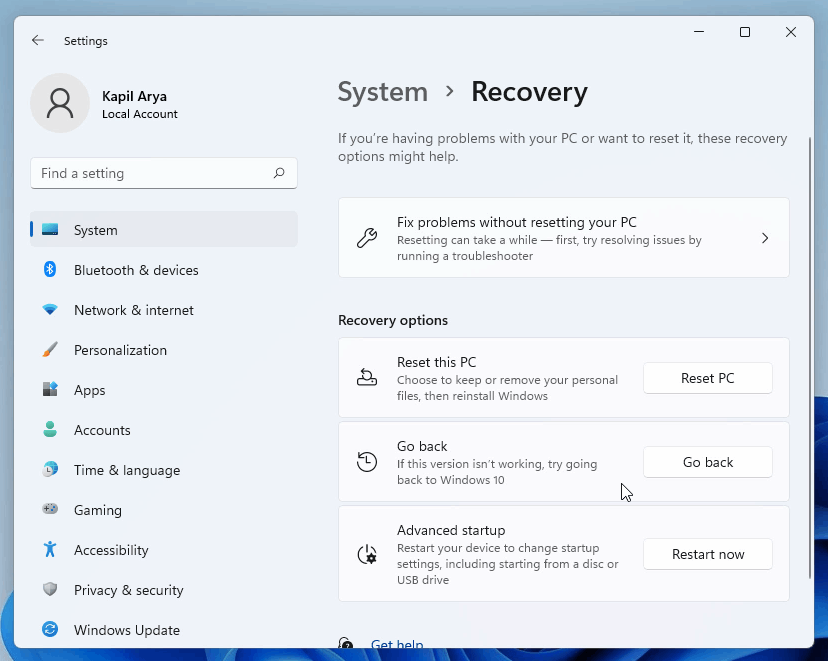
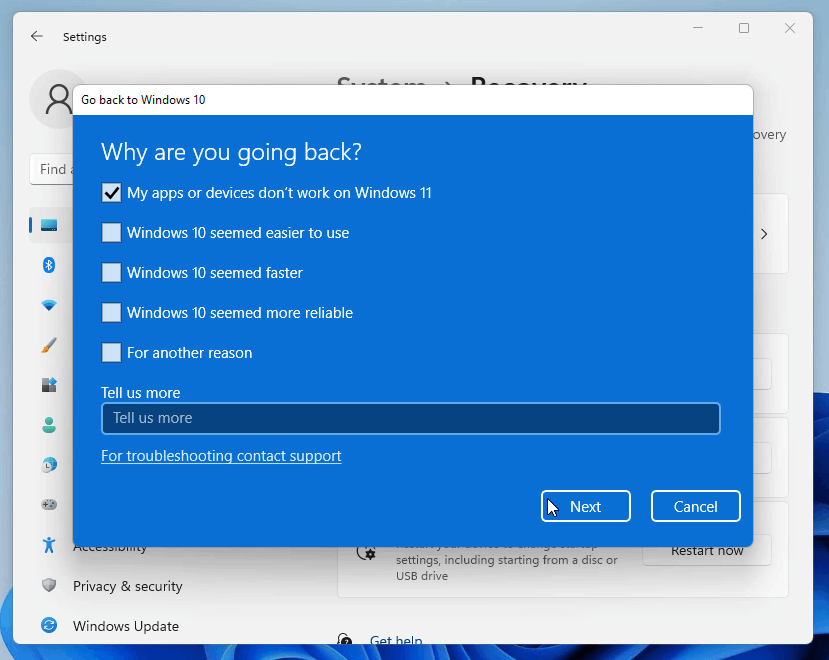
Kemudian muncul pilihan dalih kalian mau kembali ke Windows 10. Setelah dipilih alasannya, klik Next.
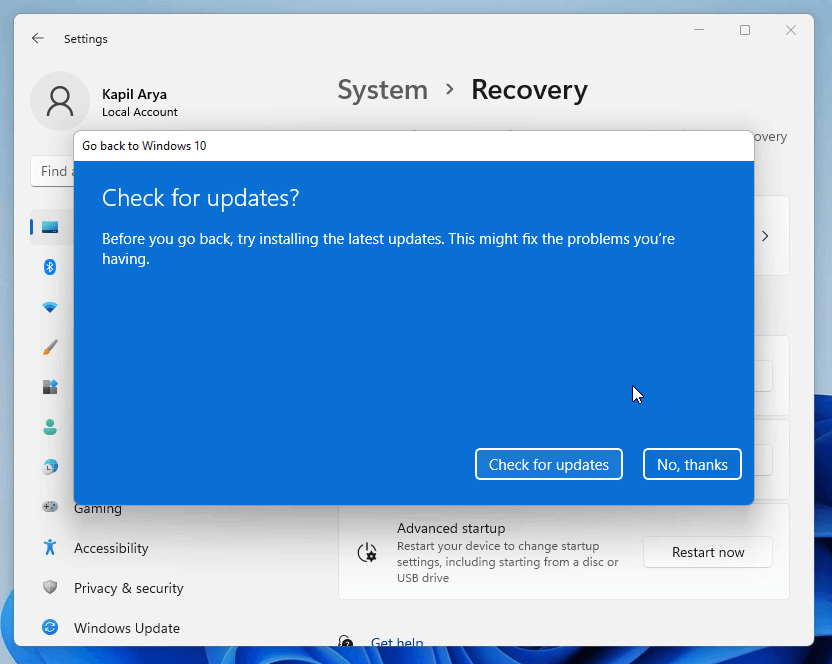
Selanjutnya muncul pilihan Check for updates untuk memeriksa update terbaru dari Windows 10 sebelum di downgrade. Jika tak ingin, kalian dapat klik No thanks.
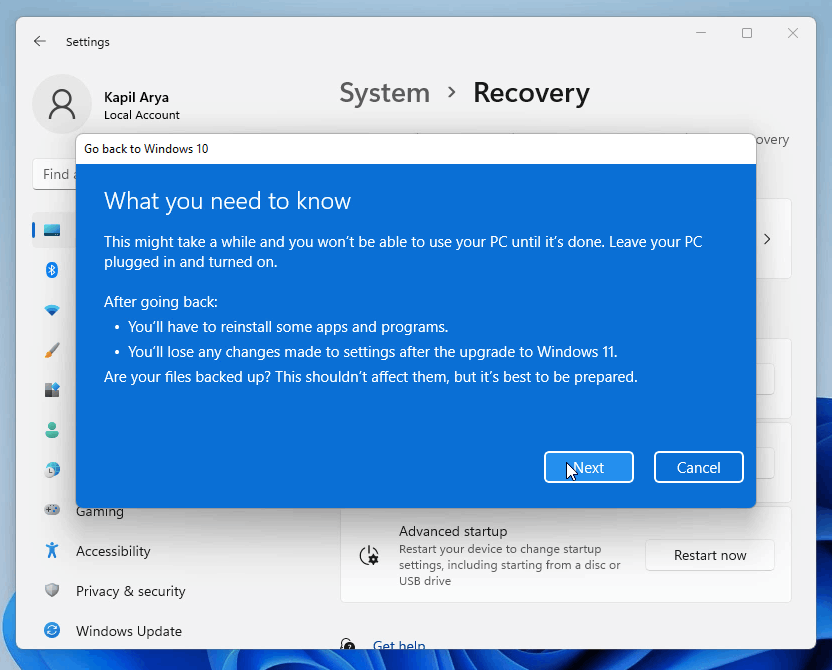
Setelah itu muncul penjelasan mengenai What you need to know, kemudian klik Next.
5
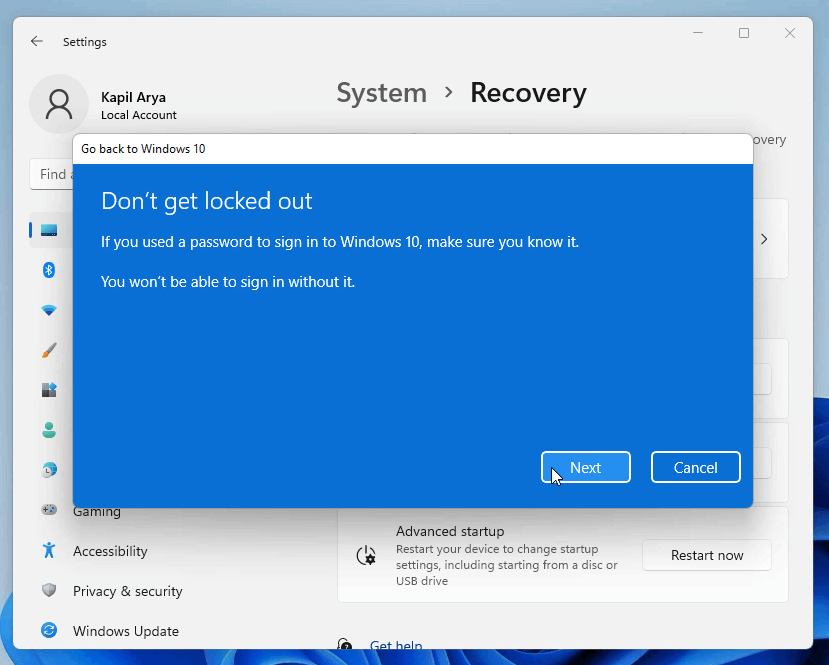
Pastikan Ingat Password agar Tidak Terkunci
Kemudian muncul mengenai pemberitahuan untuk ingat password yang digunakan agar ketika OS sudah kembali ke Windows 10, kalian tak terkunci. Selanjutnya klik Next.
6
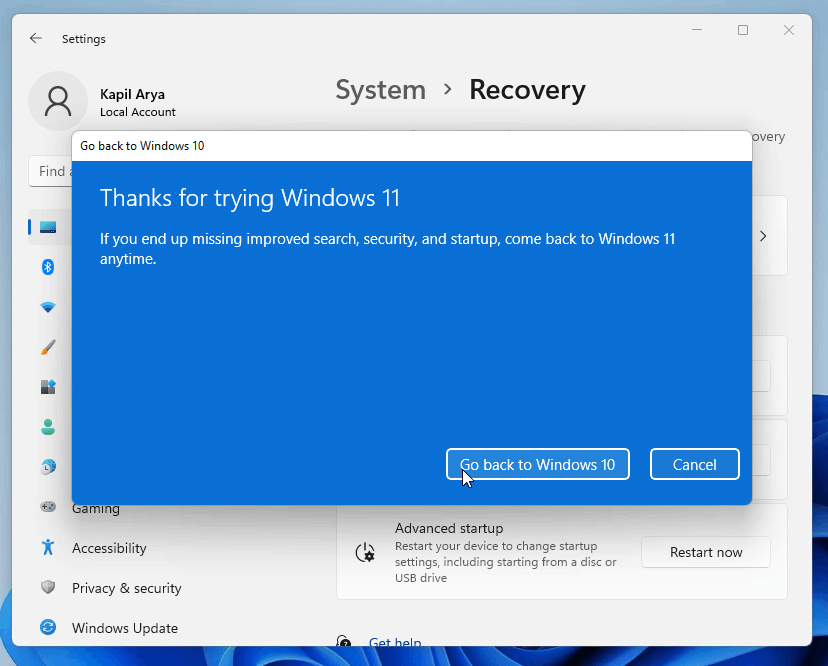
Klik Go Back to Windows 10
Terakhir, klik Go Back to Windows dan tunggu proses selesai.
Result
 Windows 10
 Selamat, Windows kalian sudah di downgrade ke Windows 10
Apakah artikel ini membantu mu?
Terimakasih sudah memberi jawaban
 Cara Downgrade Windows 11 ke 10 dengan Mudah dan Cepat 10
Berikut ini langkah downgrade Windows 11 ke 10 untuk OS pemakaian 10 hari setelah upgrade:
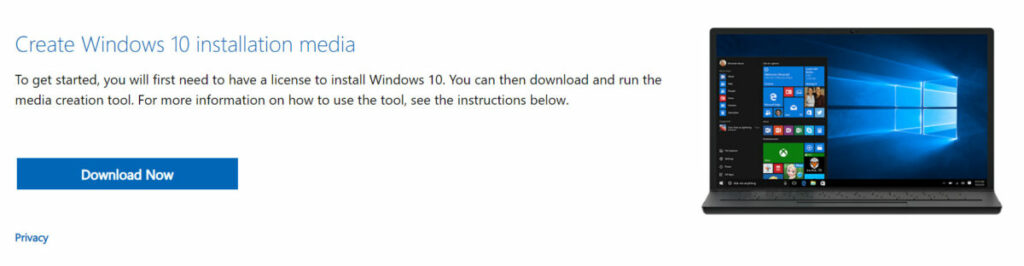
Download aplikasi Windows 10 formal dari Microsoft di sini.Klik ‘Download Now‘ di bagian ‘Create Windows 10 installation media‘.Di file download tadi, klik 2x pada file bernama ‘MediaCreationTool21H1.exe’.Klik ‘Terima‘ yang muncul dan kemudian klik ‘Tingkatkan PC ini sekarang‘.Ikuti petunjuk yang muncul tiba ketemu pilihan ‘Ready to Install‘, klik ‘Install‘.Proses downgrade akan melangkah dan tunggu tiba selesai. Setelah itu ikuti petunjuk dari Windows 10 setelah instalasi selesai.Itulah informasi mengenai langkah downgrade Windows 11 ke 10. Semoga informasi ini dapat membantu kalian yang mau kembali menggunakan Windows 10 setelah menggunakan Windows 11 dalam waktu kurang dari 10 hari setelah upgrade.
Baca juga informasi menarik Gamebrott lainnya terkait Windows 11, Windows 10 atau artikel lainnya dari Muhammad Faisal. For further information and other inquiries, you can contact us via author@gamebrott.com.








 English (US) ·
  Indonesian (ID) ·