
Cara cek RAM laptop – Di era yang serba mudah ini, banyak yang punya laptop sebagai sarana bekerja dari mana saja. Tidak melulu kita butuh bekerja dari kantor atau rumah misalnya. Hingga ketika hal itu terjadi, punya satu laptop yang dapat dibawa kemana-mana tentu ialah pilihan yang tepat.
Laptop memang bukanlah sebuah perangkat PC yang modular. Dalam artian seluruh komponen didalamnya sudah tertanam dan tak dapat di ganti. Kecuali beberapa komponen seperti SSD dan RAM, residu itu saja yang dapat diganti atau upgrade dengan mudah.
Bagian yang biasa sering di-upgrade oleh pengguna ialah RAM. Hal ini pun karena kebanyakan laptop mempunyai dukungan dua slot RAM namun hanya diberikan 1 slot sedangkan satunya lagi kosong. Pengguna dapat menambah sendiri RAM tersebut dengan membeli RAM tambahan yang biasa dapat ditemukan di marketplace.
Tapi, tak seluruh RAM apalagi tipe SODIMM itu diciptakan setara. Membeli dan memasang RAM yang tak sesuai dengan spesifikasi tentu dapat membikin laptop kalian malah jadi muncul masalah baru. Mulai dari laptop terasa lemot hingga masalah seperti bluescreen dapat saja terjadi.
Untuk itulah kita membutuhkan langkah cek RAM laptop agar mengetahui spesifikasi RAM yang kita pakai. Jadi ketika membeli RAM tambahan, tak ada masalah baru yang membuat frustasi. Lalu, langkah ceknya bagaimana? Akan kita bahas pada artikel kali ini.
Cara Cek RAM Laptop Sebelum Upgrade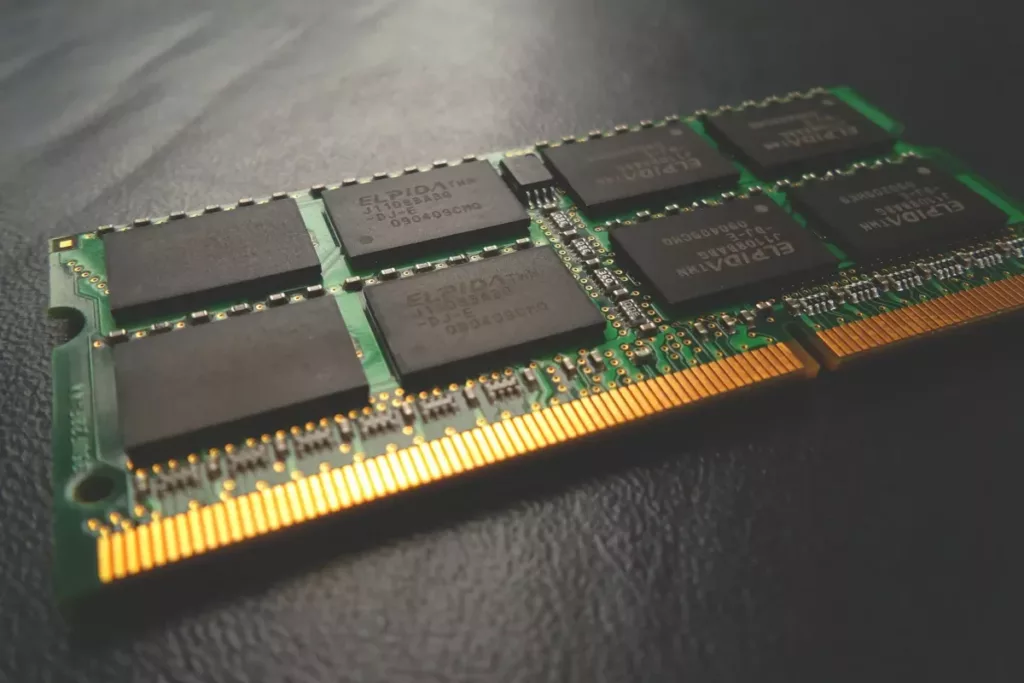 RAM SODIMM untuk laptop
Inilah langkah mengecek RAM laptop mulai dari langkah memandang RAM laptop hingga langkah cek DDR RAM laptop. Tanpa basa-basi mari langsung kita mulai.
Cara Cek Total RAM Lewat Task Manager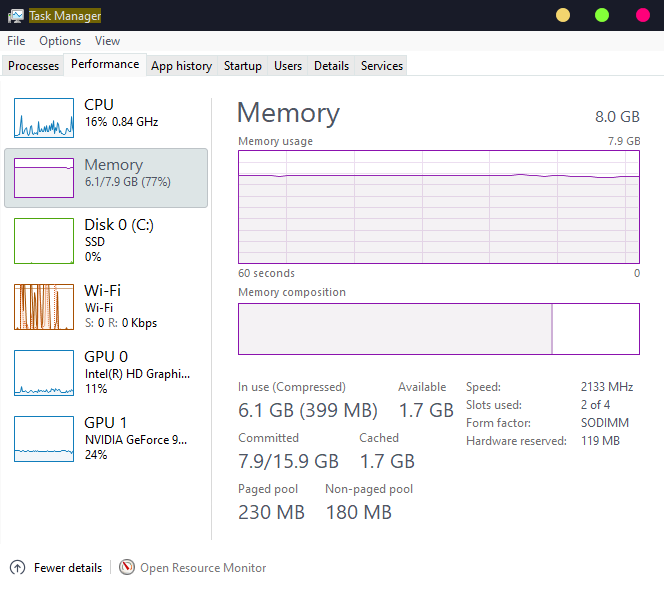 Tampilan Task Manager pada Windows
Begini langkah cek RAM menggunakan fitur Task Manager yang ada di Windows:
Tekan kombinasi tombol Windows + R bersamaan pada keyboardKetika muncul kotak percakapan RUN maka ketik taskmgrAkan muncul Task Manager dan kalian pindah ke tab PerformancePilih tab yang bertuliskan MemoryDi sana kalian dapat menemukan total RAM beserta speed dari RAM tersebutCara Cek RAM Lewat DxDiag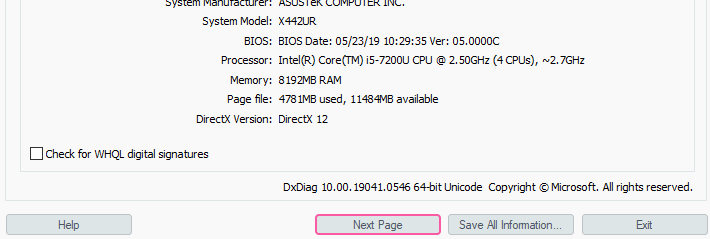 Tampilan DXDiag
Begini langkah cek RAM menggunakan DXDiag di Windows:
Tekan kombinasi tombol Windows + R pada keyboardPada kotak percakapan RUN ketik dxdiagTekan yang mana saja pada kotak percakapan kecilDxDiag akan muncul dan pada tab System akan muncul total RAM serta spesifikasi lainnyaCara Cek Timing RAM Menggunakan HWInfo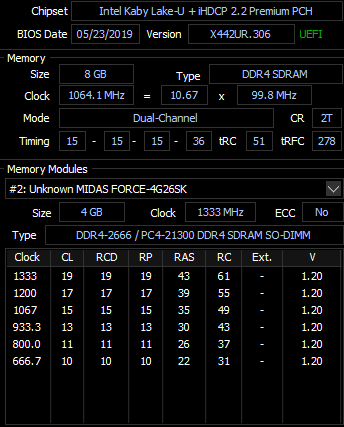 Tampilan HWInfo
Begini langkah mengecek timing pada RAM di Windows:
Download aplikasi HWInfo terlebih dahuluInstall aplikasi tersebut dan jalankanSebelum Start pastikan sensor only tak tercentangHWInfo akan terbuka dan kalian dapat menemukan kecepatan RAM dan CLPerhatikan CL pada clock paling tinggi dan itulah timing RAM kalianSeberapa Penting Speed dan Timing pada RAM Laptop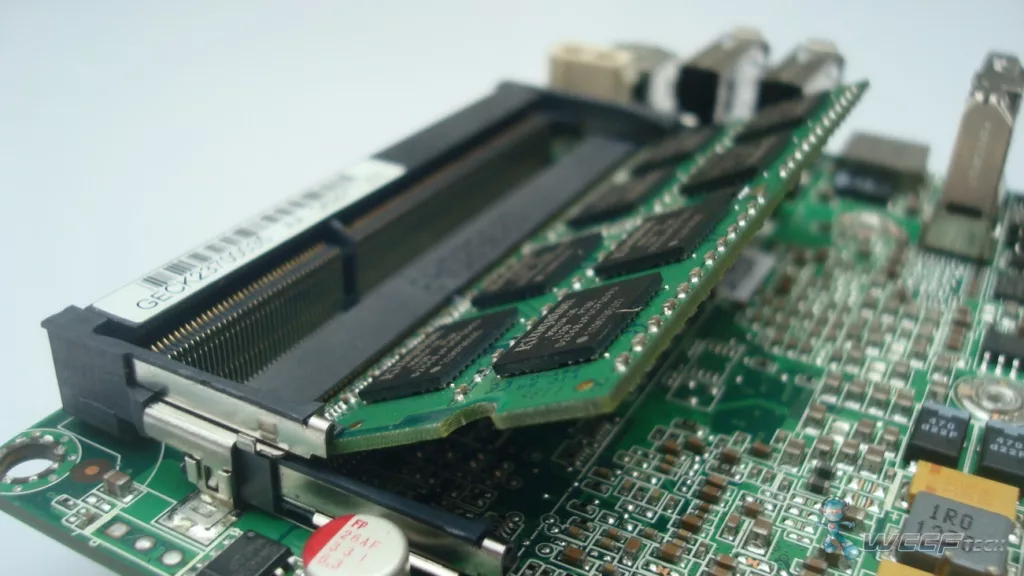 Pentingkah memilih speed dan timing RAM yang tepat?
Jika ditanya apakah timing dan speed pada RAM laptop itu krusial atau tidak. Tentu saja jawabannya ialah sangat penting. Dengan memilih RAM yang punya spesifikasi sama dengan RAM bawaan dapat menghindari terjadinya masalah yang tak diinginkan. Biasanya yang sering terjadi ialah Blue Screen of Death atau BSoD.
Jadi memilih RAM untuk laptop tak pula dapat dilakukan dengan asal. Perlu kalian cek terlebih dahulu apa spesifikasi RAM bawaan yang sudah terpasang di slot pertama. Barulah kalian dapat cari RAM yang cocok di marketplace.
Cara Cek DDR RAM Laptop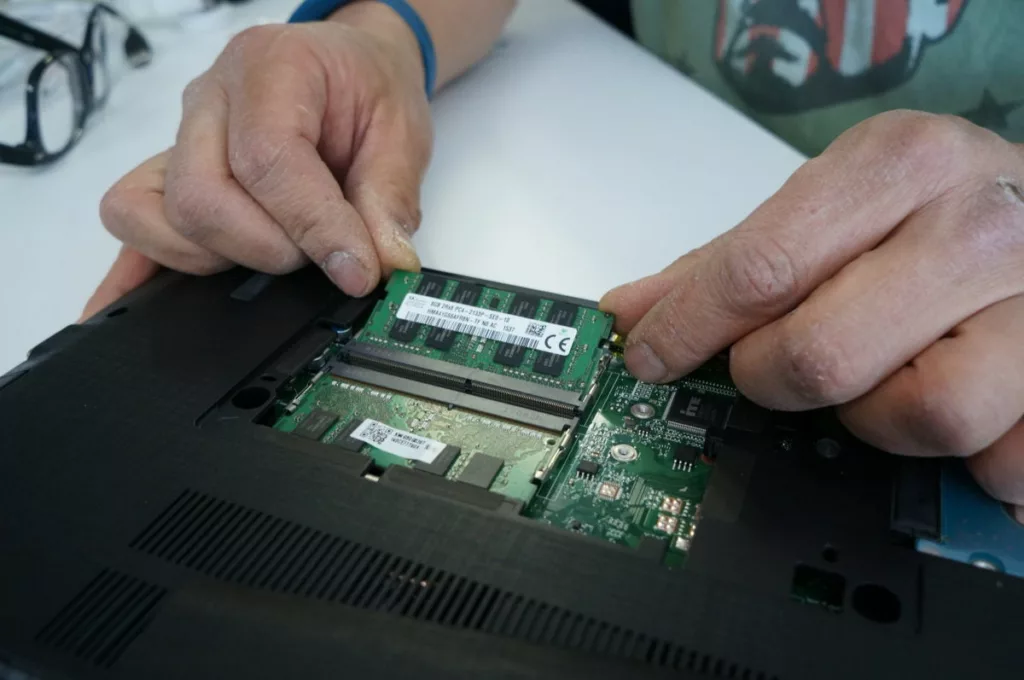 Cara cek tipe DDR pada RAM SODIMM
Selain soal speed dan timing yang kita bahas tadi, tipe DDR pada RAM juga berpengaruh. Alasan ini lebih ke kompatibilitas secara slot sebenarnya. Karena tentu RAM yang DDR-nya beda punya bentuk slot yang berbeda pula. Misalnya RAM DDR4 tentu tak dapat masuk ke slot RAM DDR3.
Cara ceknya sebenarnya gampang dan tanpa perlu bongkar. Jika kalian sudah download aplikasi HWInfo tadi, kalian dapat menemukan tipe RAM apa yang digunakan laptop kalian. Tinggal beli saja tipe yang sesuai dengan spesifikasi laptop bagus itu DDR, speed, maupun kapasitas. Terakhir baru pilih kapasitas berapa yang mau kalian pasang.
Jadi itulah langkah mengecek RAM laptop yang mudah dan dapat jadi acuan kalian ketika mau upgrade. Dengan begitu PC kalian jadi lebih lega untuk membuka aplikasi berat atau beberapa aplikasi sekaligus. Apakah informasi ini bermanfaat, brott?
Baca juga informasi menarik Gamebrott lainnya terkait Tech atau artikel lainnya dari Andi. For further information and other inquiries, you can contact us via author@gamebrott.com.








 English (US) ·
  Indonesian (ID) ·