
Fitur Windows 11 Tidak Penting – Tak jarang begitu ditanya apa OS Windows paling populer, biasanya generasi sekarang akan menjawab Windows 10. Kalau pertanyaan yang sama dilontarkan 10 tahun lalu, jawaban pengguna kebanyakan ialah Windows 7.
Tapi, kita hidup di era yang selalu beralih maju. Perkembangan teknologi semakin hari semakin laju. Sistem operasi terbaru Microsoft sudah mencapai nomor 11. Maka, tak heran pula ada beberapa pengguna yang doyan mengadopsi teknologi terbaru mencoba Windows terbaru ini.
Harapannya, mau dapat menikmati suguhan terbaru lewat update terkini yang berkala diberikan Microsoft. Hanya saja, dibarengi dengan teknologi baru juga dapat berarti kalau niscaya ada yang tak sreg dengan implementasi Microsoft di Windows 11.
Mulai dari fitur yang jarang dipakai hingga beberapa hal mini yang menjengkelkan. Windows 11 tak kekurangan hal tersebut dan tingkat kenyamanan kalian sebagai pengguna mungkin sedikit banyak terusik.
Fitur Windows 11 Tidak Penting dan Perlu Dimatikan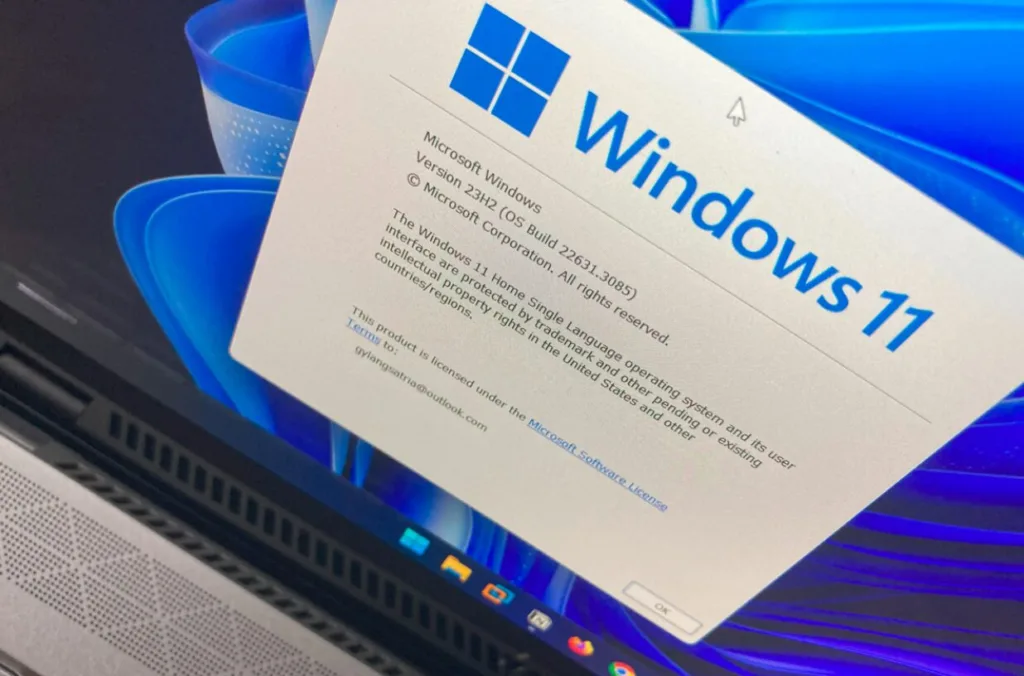 Apa saja fitur yang tak terlalu penting?
Untuk itulah ada berbagai fitur yang sebenarnya tak penting-penting amat dan dapat kalian matikan saja. Daripada membikin layar penuh atau membikin kenyamanan berkurang, berikut ialah beberapa fitur Windows 11 yang sebaiknya kalian matikan:
1. Widgets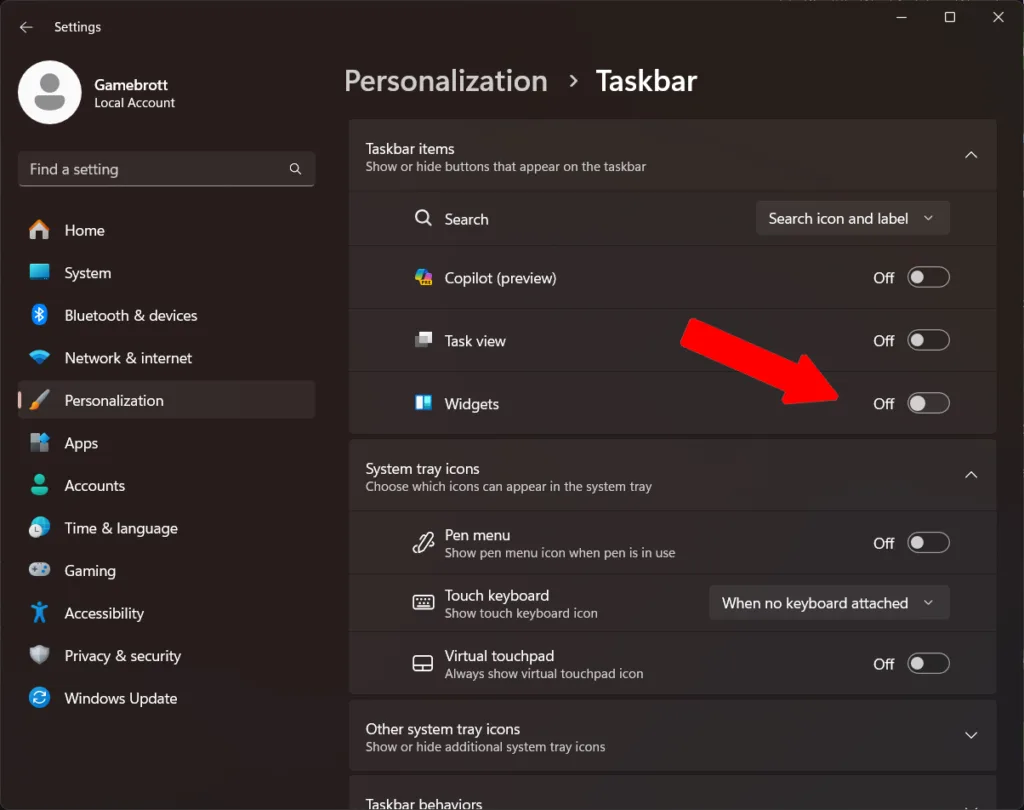 Cara mematikan widgets
Rasanya sangat jarang dapat menemukan pengguna Windows yang menggunakan fitur ini. Terlebih kalau anda hanya peduli terhadap aplikasi pihak ketiga dan tak memerlukan apapun yang disediakan pada fitur Windows ini.
Untuk mematikan atau menghilangkan shortcut dari taskbar, cukup klik kanan pada taskbar, pilih taskbar settings. Lalu toggle ke off bagian widgets. Dengan begitu, kalian tak akan dibuat kesal dengan shortcut yang menumpuk dan tak akan digunakan juga.
2. Copilot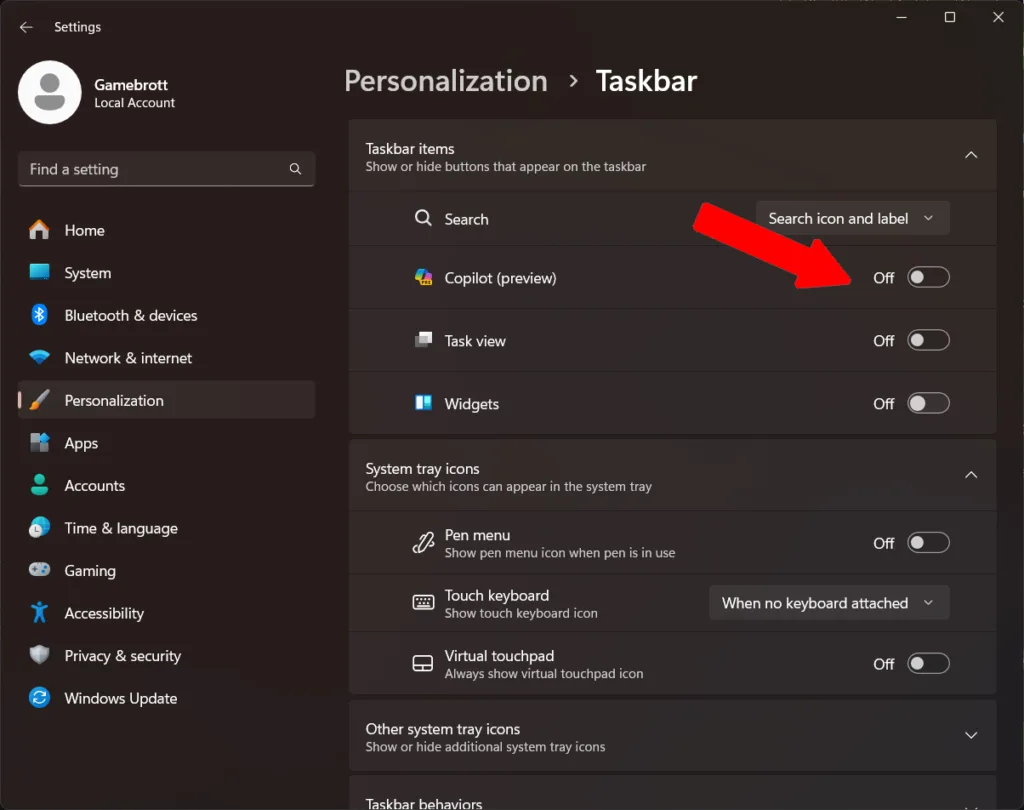 Fitur AI yang jarang dipakai
AI ialah mainan baru bagi industri tekno belakangan ini. Salah satu pemainnya tentu saja ialah Microsoft. Tak mau ketinggalan, mereka juga merilis AI dan memasukkannya ke Windows terbaru.
Untungnya, kalau kalian tak menyukai AI seperti ini, ada kok langkah mematikannya. Seperti sebelumnya, cukup ke taskbar lampau klik kanan. Setelah itu pilih taskbar settings, dan off-kan saja toggle Copilot.
Kalau anda mau selangkah lebih niat, anda dapat juga mematikan fitur ini seutuhnya. Caranya dengan tekan Win + R lampau tuliskan ‘gpedit.msc’ untuk membuka Group Policy Editor. Cari path User Configuration > Administrative Templates > Windows Components > Windows Copilot. Lalu klik kanan tulisan turn off Windows Copilot dan pilih edit. Pas di bagian enable, ganti ke disable, apply, ok, dan restart komputer kamu. Selesai deh.
3. Notifikasi Pop Up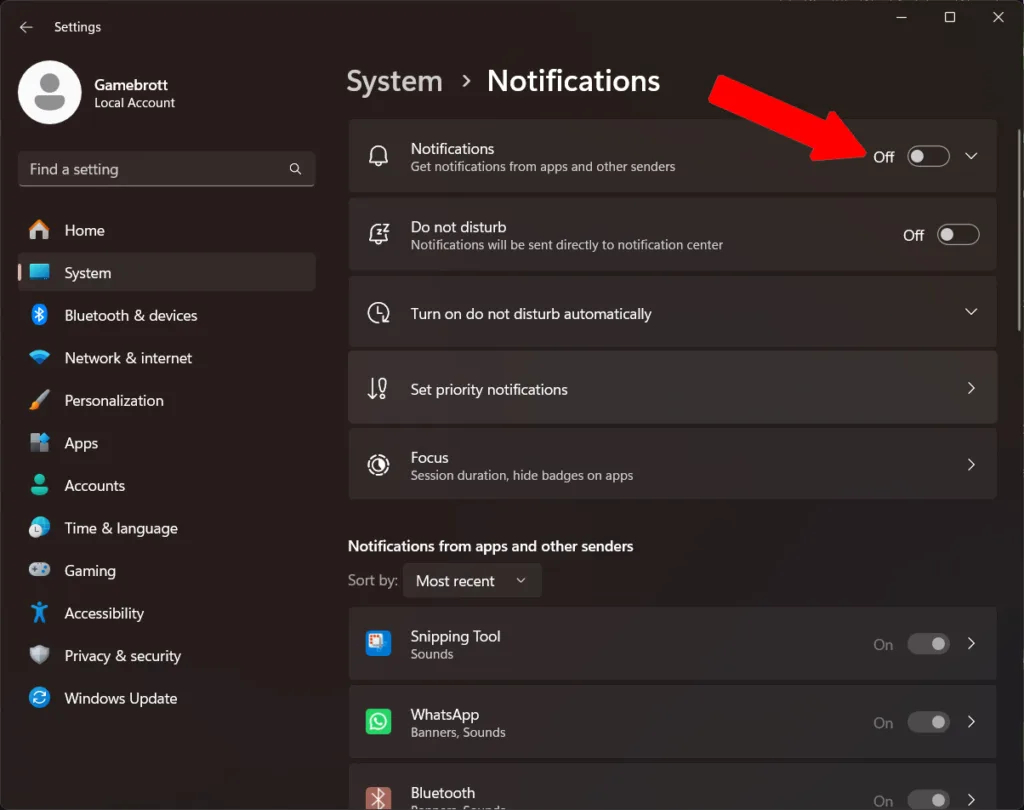 Notifikasi Pop-up yang menjengkelkan
Maksud Microsoft merilis fitur ini sebenarnya bagus. Agar bila ada notifikasi penting, pengguna dapat menyadarinya dan tak ketinggalan informasi. Hanya saja, terkadang pop up yang muncul lumayan lama ini bukannya informatif tapi malah mengganggu.
Untuk itu, dapat anda akali dengan masuk ke Settings, pilih System lampau pilih bagian Notifications. Geser toggle on ke off. Enaknya anda juga dapat matikan notifikasi ketika do not disturb dinyalakan.
Buat anda yang pengen topup Google Play, Steam Wallet, PlayStation Network, ataupun Nintendo eShop yang paling murah dan terjamin, coba cek RRQ TopUp ya! Jangan lupa juga, gunakan kode voucher “GAMEBROTT” di RRQ TopUp untuk dapet potongan harga spesial lakukan kamu.
 Mending Google search atau ChatGPT langsung gak sih
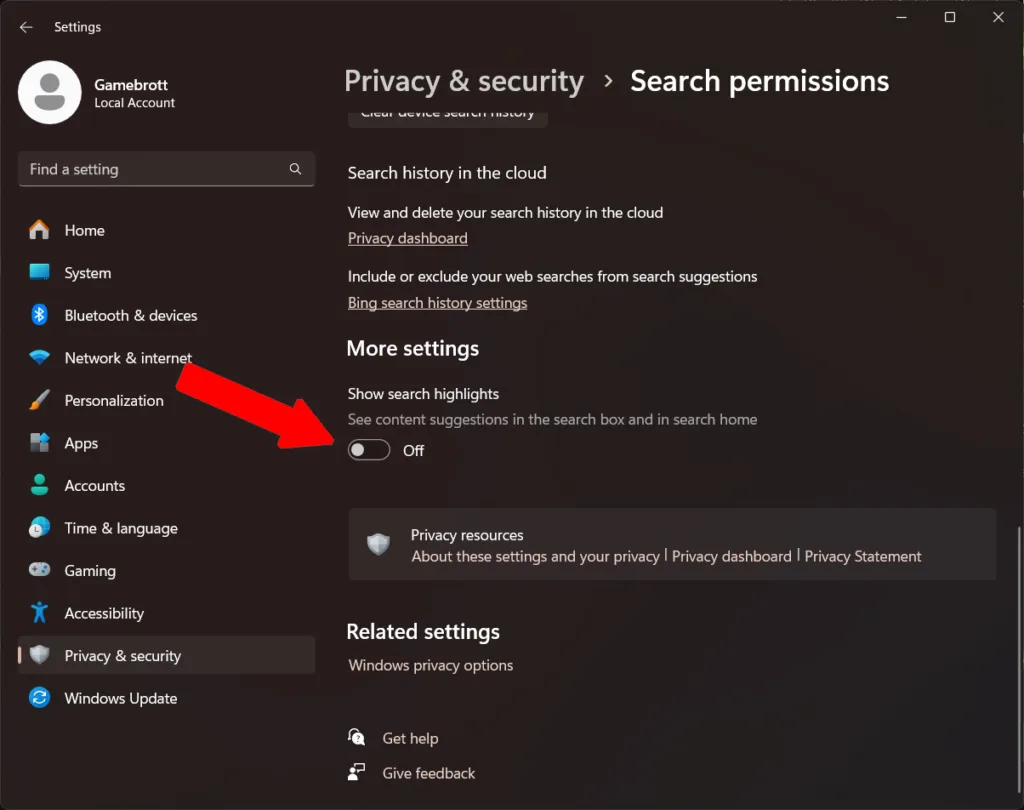
Tebak siapa yang tetap pakai Bing sekarang. Bisa dikatakan nyaris tak ada. Sayangnya, fitur search di Windows 11 tetap memperlihatkan hasil pencarian dari Bing loh. Tapi, ada obatnya kok.
Pertama anda masuk ke Settings, lampau pilih menu di kiri bernama Privacy & Security. Selanjutnya pilih search permissions dan scroll sedikit ke bawah tiba ketemu more settings. Tinggal matikan toggle ‘Show search highlights’ dan selesai sudah urusan.
5. Start Menu Tengah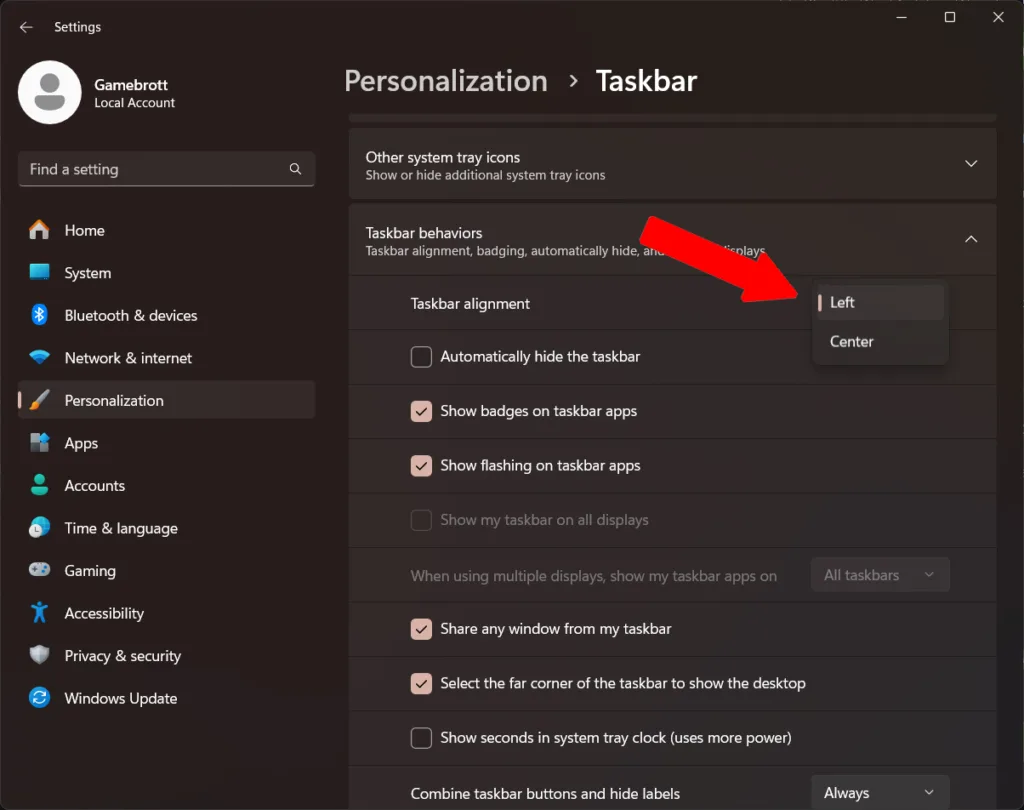 Yang kurang suka ditengah-tengah
Windows terbaru membawakan perubahan desain menu start ikonik yang disukai sekaligus dibenci oleh beberapa pengguna. Salah satu yang paling kelihatan ialah start menu yang kini mirip-mirip MacOS adalah berada di tengah.
Kalau anda sudah terlanjur familiar dengan menu di sebelah kiri seperti kebanyakan Windows sebelumnya, ada kok langkah untuk balikin seperti semula. Kamu tinggal masuk ke settings seperti biasa, pilih Personalization, lampau scroll sedikit ke bawah dan temukan menu taskbar. Klik taskbar behaviour dan pada bagian taskbar alignment, ganti dari center ke left.
6. Rekomendasi Start Menu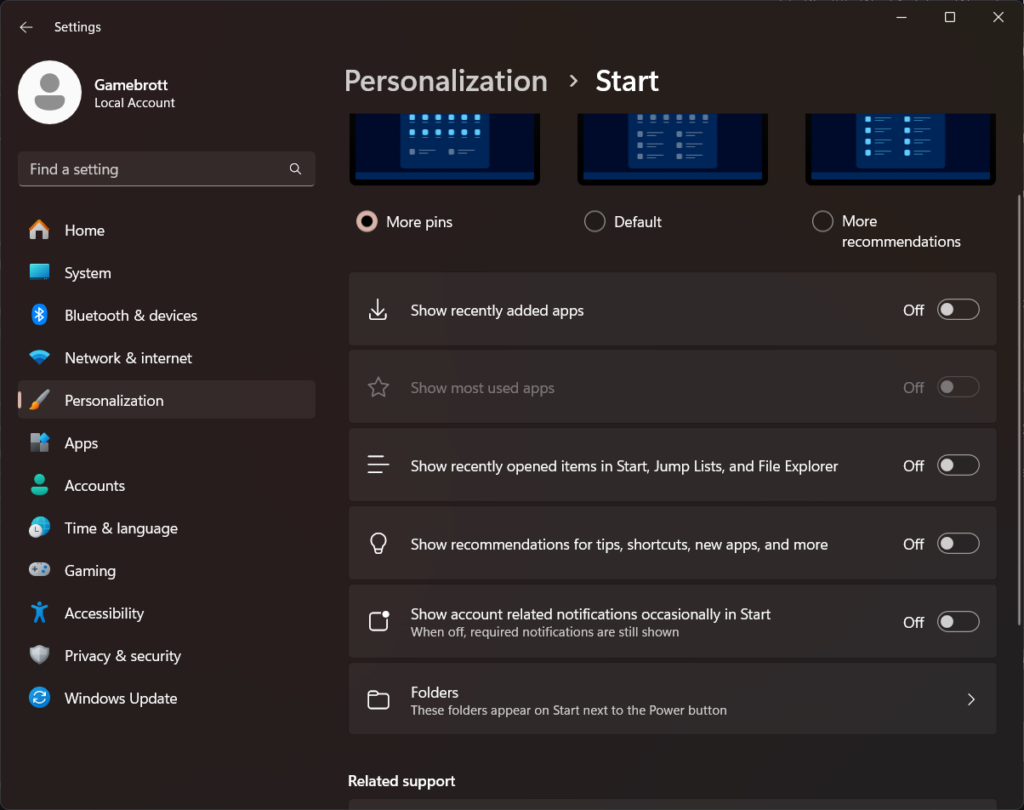 Pengen lebih personal saja
Biasanya menu start hanya berisikan aplikasi yang sengaja dipasang agar lebih mudah diakses. Tapi, Windows belakangan ini malah menambahkan fitur recommendation aplikasi yang baru kita pasang.
Untungnya kita tetap dapat dapat slot yang lebih banyak untuk aplikasi pin manual. Caranya dengan masuk ke Settings, pilih Personalization, lampau klik Start. Selanjutnya anda harus mematikan beberapa toggle seperti:
Show recently added apps Show most used apps Show recently opened items in Start, Jump Lists, and File Explorer Show websites from your browsing history Show recommendations for tips, shortcuts, new apps, and moreDibagian atasnya, pilih ‘more pin’ dibanding default atau more recommendations.
7. Game Bar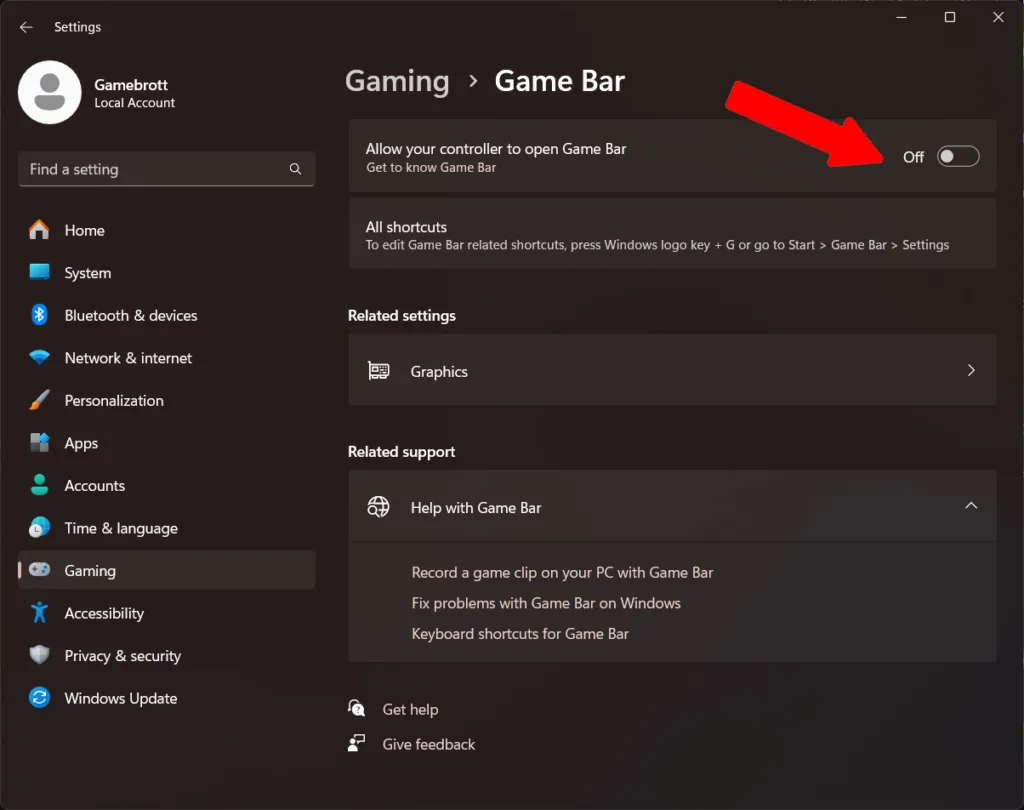 Sayangnya saya pengguna Steam
Kalau anda ialah gamer yang tak memainkan game menggunakan app Xbox dan berlangganan PC Game Pass, rasanya tak perlu mengaktifkan fitur Game Bar. Terlebih kalau anda sudah mempunyai aplikasi screen record pihak ketiga seperti dari NVIDIA ata OBS misalnya.
Buat mematikan fitur ini, tinggal masuk ke Settings, pilih menu Gaming dan klik Game Bar. Di menu paling atas yang ada tulisan allow, toggle-nya diarahkan ke off. Masalah pun selesai.
Jadi. itulah beberapa fitur di Windows 11 yang sepertinya tak cukup krusial dan jarang pula digunakan. Apakah ada lagi fitur lain yang tak kalah penting? Coba kalian sharing dikit-dikit deh.
Dapatkan informasi keren di Gamebrott terkait Tech atau artikel sejenis yang tak kalah seru dari Andi. For further information and other inquiries, you can contact us via author@gamebrott.com.








 English (US) ·
  Indonesian (ID) ·