
Cara mengatasi Hardisk tak terbaca – Hardisk merupakan komponen krusial dalam sebuah PC. Sebab komponen yang biasanya disingkat HDD ini bermanfaat untuk menyimpan data di PC maupun laptop. Tugas utama dan satu-satunya ini tentu menjadikannya harus bekerja terus-menerus begitu PC ataupun laptop dinyalakan.
Selayaknya komponen elektronik lainnya, HDD juga punya umur pengoperasian. Bila dijaga dengan baik, komponen ini dapat memperkuat hingga bertahun-tahun tanpa rusak sama sekali. Tapi, kadang kita juga dapat apes dan mendapati HDD di PC maupun laptop tiba-tiba tak terbaca oleh sistem.
Bagian buruknya ialah masalah ini kadang datangnya tiba-tiba. Menjadikan kesiapan kita terhadap pencegahan kerusakan tak maksimal. Oleh karena itu, perlu namanya sebuah langkah untuk mengatasi komponen data seperti HDD ini dapat kembali terbaca oleh sistem.
 HDD tak terbaca?
Lalu, bagaimana langkah mengatasi hardisk tak terbaca? Berikut ialah beberapa langkah yang dapat kalian terapkan bila tiba-tiba HDD tak terdeteksi oleh Windows maupun BIOS. Mari kita mulai brott.
1. Ganti Kabel Hardisk Coba ganti kabel SATA
Pernah dapat jadi itu disebabkan oleh kabel yang rusak. Jenis kabel dimaksud tentu bergantung pada apa jenis HDD yang kalian gunakan. Kalau kalian menggunakan HDD internal, kemungkinan besar kabel SATA tersebut sudah mencapai ajalnya.
Lain halnya dengan HDD external. Karena biasanya kabel yang digunakan ialah kabel USB. Bisa jadi kabel tersebut yang rusak dan bukan hardisk-nya. Kalau kalian ada kabel ekstra, tak ada salahnya untuk mencoba ganti ke kabel tersebut dan dapat saja masalah tersebut selesai.
2. Enclosure Rusak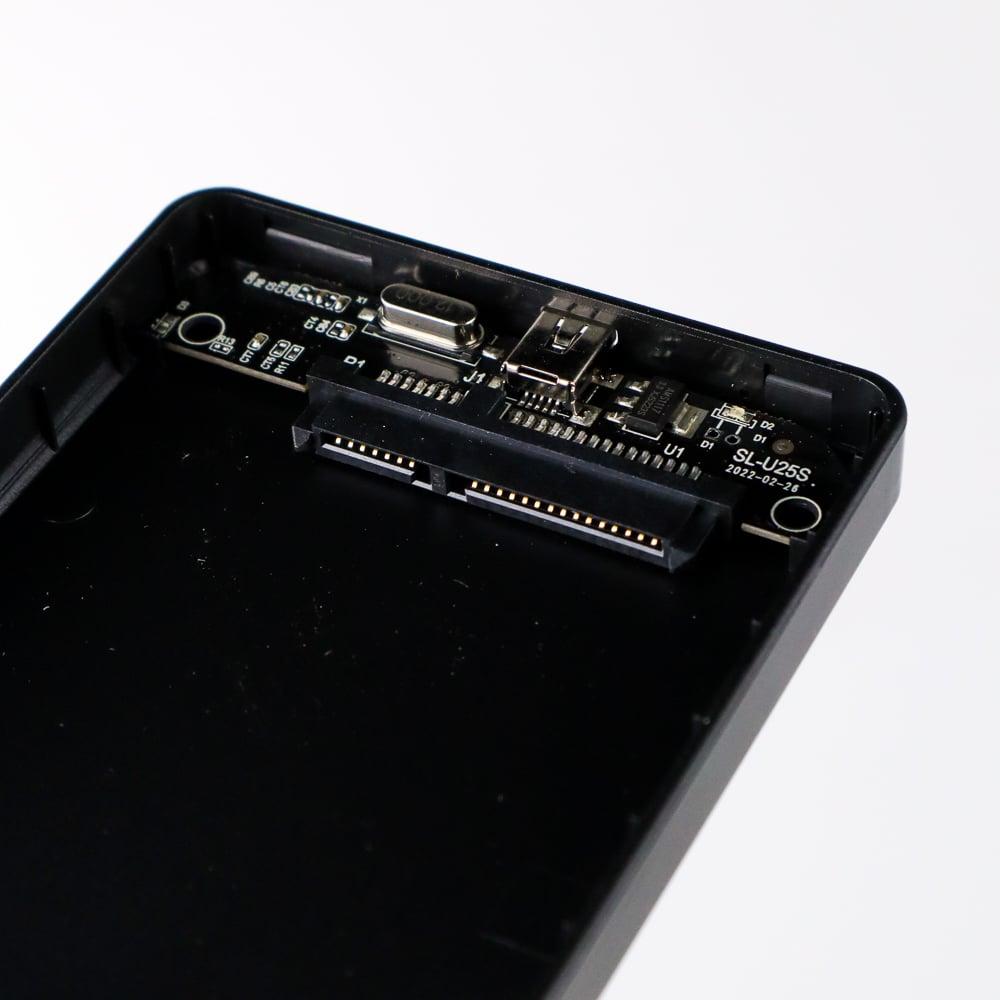 Enclosure HDD rusak
Kalau yang ini spesifik untuk mereka yang menggunakan HDD external saja ya brott. Biasanya HDD tak terbaca ya karena modul chip di enclosure-nya mengalami kerusakan. Apalagi kalau kalian menggunakan enclosure murah dengan kecepatan yang lambat pula. Bisa jadi produk tersebut memang tak awet untuk digunakan dalam jangka panjang.
3. HDD Kebentur atau Jatuh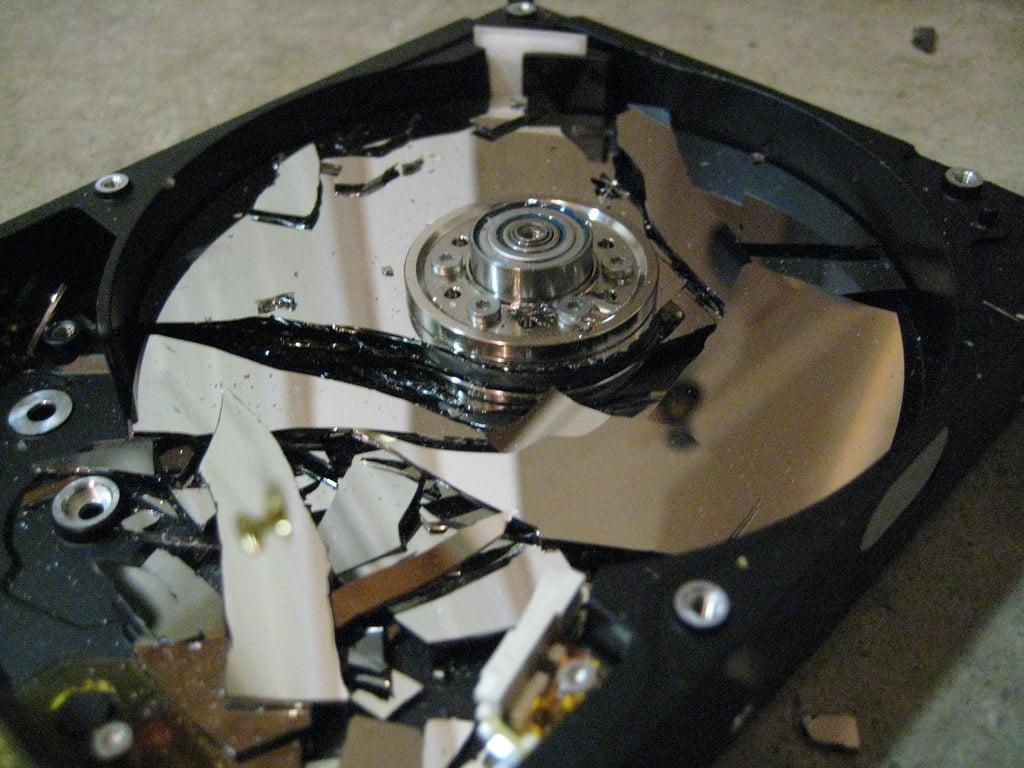 Piringan HDD rusak
Sayang sekali berbeda dengan SSD, Hardisk ialah komponen yang rawan terhadap getaran atau shock. Karena hardisk merupakan komponen yang tetap menggunakan gerakan mekanik didalamnya, ada kemungkinan kalau komponen tersebut rusak kalau kalian tak sengaja menjatuhkannya atau kebentur. Kalau sudah begitu sih, kemungkinan besar tak ada langkah untuk perbaiki lagi brott.
4. Cabut PC dari Sumber Listrik Lalu Hubungkan Kembali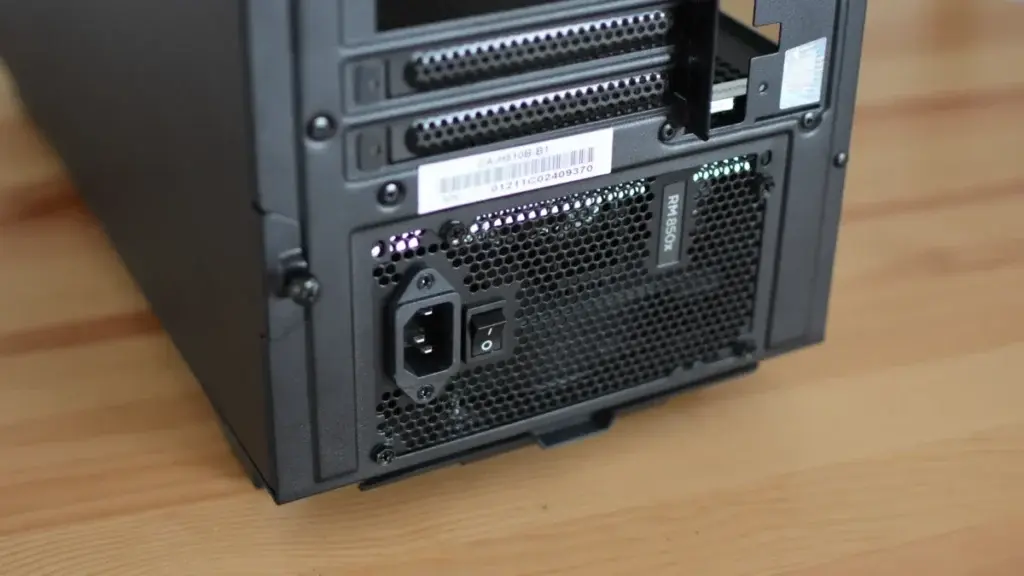 Cabut dari sumber listrik
Cara yang satu ini memang terdengar tak lazim, namun penulis sendiri beberapa waktu lampau mengalaminya sendiri. HDD tiba-tiba tak terbaca oleh sistem bahkan BIOS. Karena panik, penulis langsung coba recovery namun tak berhasil.
Cara terakhir sebelum memutuskan untuk membongkar PC ialah cabut kabel PSU dari sumber listrik lampau hubungkan kembali. Secara ajaibnya langkah ini sukses dan HDD langsung terbaca lagi. Kalau ditanya kenapa dapat terjadi, penulis juga sama bingungnya dengan kalian.
5. Hardisk Tidak Terbaca di BIOS? Cek Konektor SATA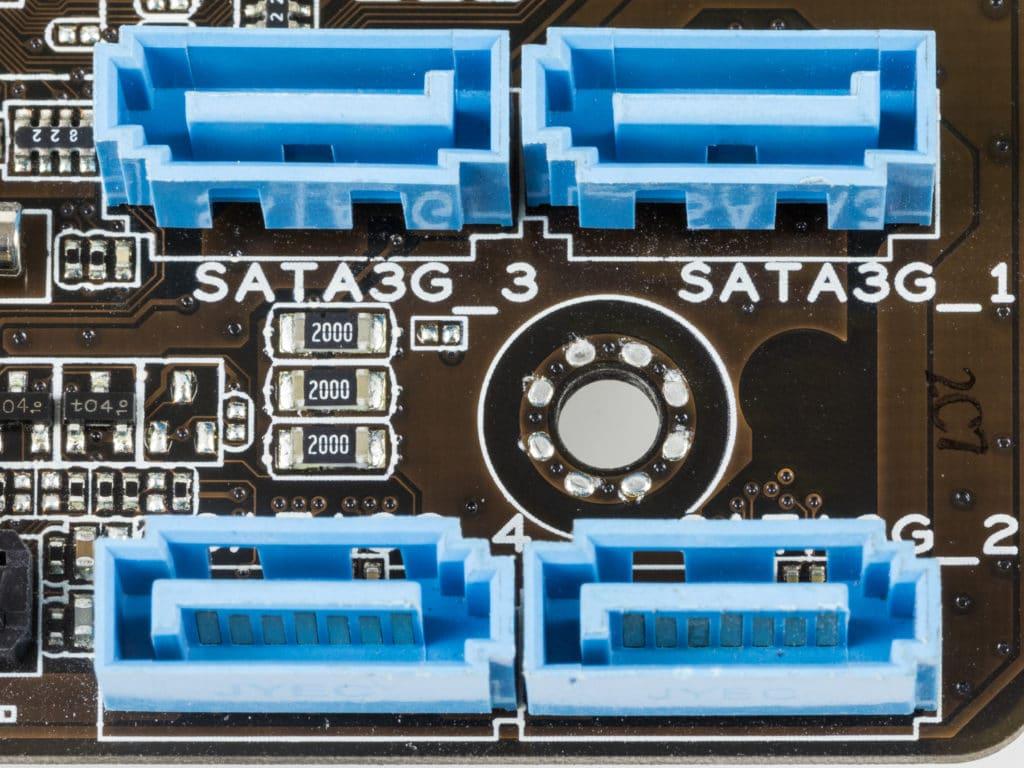 Cek konektor di motherboard
Kadang masalah yang muncul ialah konektor kabel yang menghubungkan Harddisk dengan motherboard longgar. Hal inilah yang menyebabkan koneksi antar perangkat tersebut menjadi tak terjalin.
Cara mengatasinya, coba cek apakah kabel tersebut terhubung dengan benar dan kalau perlu cabut dan hubungkan kembali agar lebih yakin. Kalian juga dapat mengganti port SATA motherboard dengan port yang lain guna mendeteksi apakah port SATA tersebut mengalami kerusakan.
6. Cek Port USB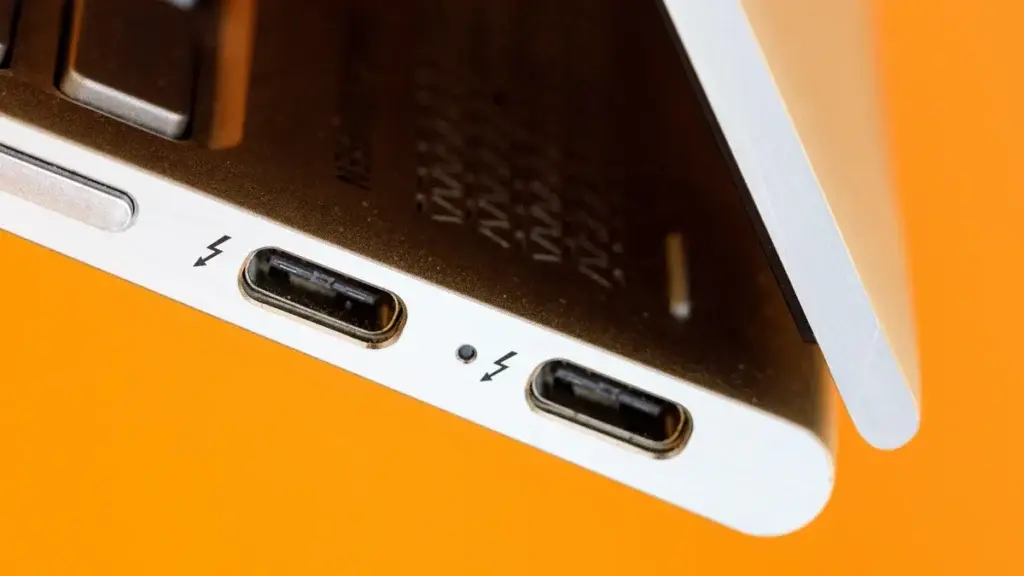 Port USB bermasalah
Kalau masalah di Hardisk external, dapat saja karena port USB di laptop atau PC kalian memang sudah uzur. Biasanya ditandai dengan HDD yang kadang terkoneksi atau menghilang. Kalau sudah seperti itu, biasanya port tersebut harus diservis atau kalian dapat gunakan USB Hub di port lain agar koneksi ke HDD berfungsi kembali.
7. Cek Kesehatan Disk Cek kesehatan disk
Kalau secara ajaibnya HDD kalian sudah terbaca, jangan merasa puas terlebih dahulu. Pastikan kalau drive tersebut tak rusak secara fisik dengan langkah mengecek kesehatan disk-nya.
Ketik CMD dipencarian Windows lampau klik run as administrator. Setelah itu, ketik chkdsk D:/f kalau disk yang mau kalian cek ialah Disk D. Kalian dapat ganti dengan huruf alphabet sesuai disk di komputer kalian. Setelah itu biarkan proses tersebut melangkah tiba selesai.
Nah, itulah beberapa langkah untuk mengatasi hardisk tak terbaca di laptop maupun PC. Apakah langkah diatas bekerja di tempat kalian? Coba beri komentar di bawah ya brott.
Dapatkan informasi keren di Gamebrott terkait Tech atau artikel sejenis yang tak kalah seru dari Andi. For further information and other inquiries, you can contact us via author@gamebrott.com.








 English (US) ·
  Indonesian (ID) ·