Shortcut Windows – Mengoperasikan komputer dan laptop tak luput dari input mouse dan keyboard. Tapi, metode input yang lebih dulu hadir ialah keyboard, barulah diciptakannya mouse sebagai perangkat navigasi virtual.
Mouse memang sangatlah praktis. Pengguna hanya perlu menggeser kursor ke arah yang kita mau dan berinteraksi menggunakan dua tombol atau lebih. Bisa dikatakan diciptakannya mouse merupakan salah satu penemuan terbaik di industri komputasi personal.
Hanya saja navigasi gunakan mouse bukan berarti tanpa hambatan. Tetikus ini juga punya kekurangan yang terkadang membikin kesal. Terutama bagaimana langkah kerja menu diletakkan di context menu Windows.
Untungnya kita tetap punya langkah lain untuk berkomunikasi dengan komputer kita adalah lewat shortcut keyboard. Selain praktis, shortcut keyboard juga sangat straight-forward. Setiap shortcut hanya punya satu kegunaan sehingga tak ada kombinasi shortcut sama yang bikin bentrok.
Kerja kalian di depan komputer jadi lebih sigap dan efisien kalau sudah menghafal seluruh atau sebagian kombinasi shortcut Windows ini. Berikut ialah berbagai shortcut yang tersedia untuk Windows 10 dan 11 yang dapat kalian terapkan.
Shortcut Windows 11 yang Bisa Digunakan dalam Pengoperasian Komputer

Apa saja shortcut yang ada di Windows?
Apa saja shortcutnya? Berikut ini 60 shortcut Windows 10 dan 11 yang harus kalian ketahui:
1. Shortcut Windows 10 dan 11: CTRL Keys

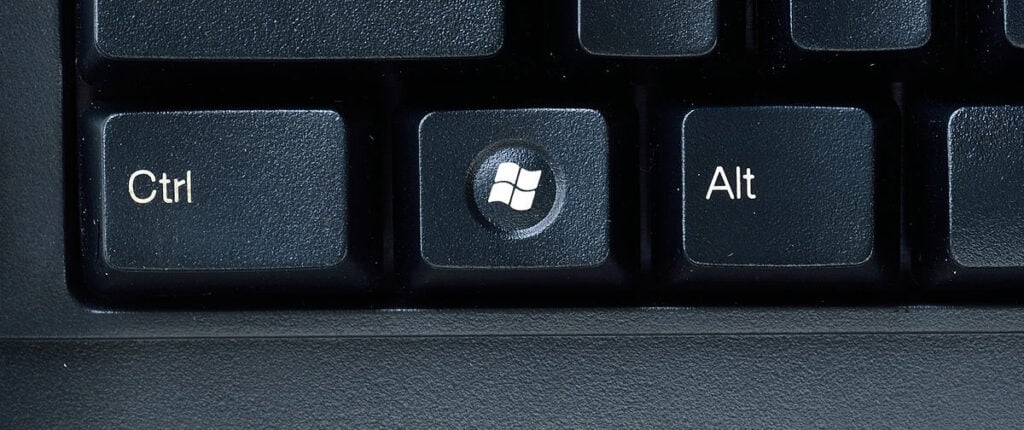
Kombinasi tombol CTRL
CTRL + A: Pilih semua
CTRL + S: Save
CTRL + C: Copy
CTRL + V: Paste
CTRL + X: Cut
CTRL + Z: Undo
CTRL + Y: Redo
CTRL + D: Pindahkan file ke Recycle Bin
CTRL + SHIFT + DEL: Hapus file permanen
CTRL + N: Buka File Explorer Baru
CTRL + SHIFT + N: Buat Folder baru di File Explorer
CTRL + ALT + Tab: Buka menu pilihan Windows dan dapat gunakan arrow key untuk berpindah
CTRL + SHIFT + T: Buka tab yang sudah ditutup di browser
CTRL + W: Tutup Windows yang sedang aktif
CTRL + Scroll wheel mouse: Membesarkan atau mengecilkan tampilan Windows
SHIFT + DEL: Hapus permanen
2. Shortcut Windows ALT Keys

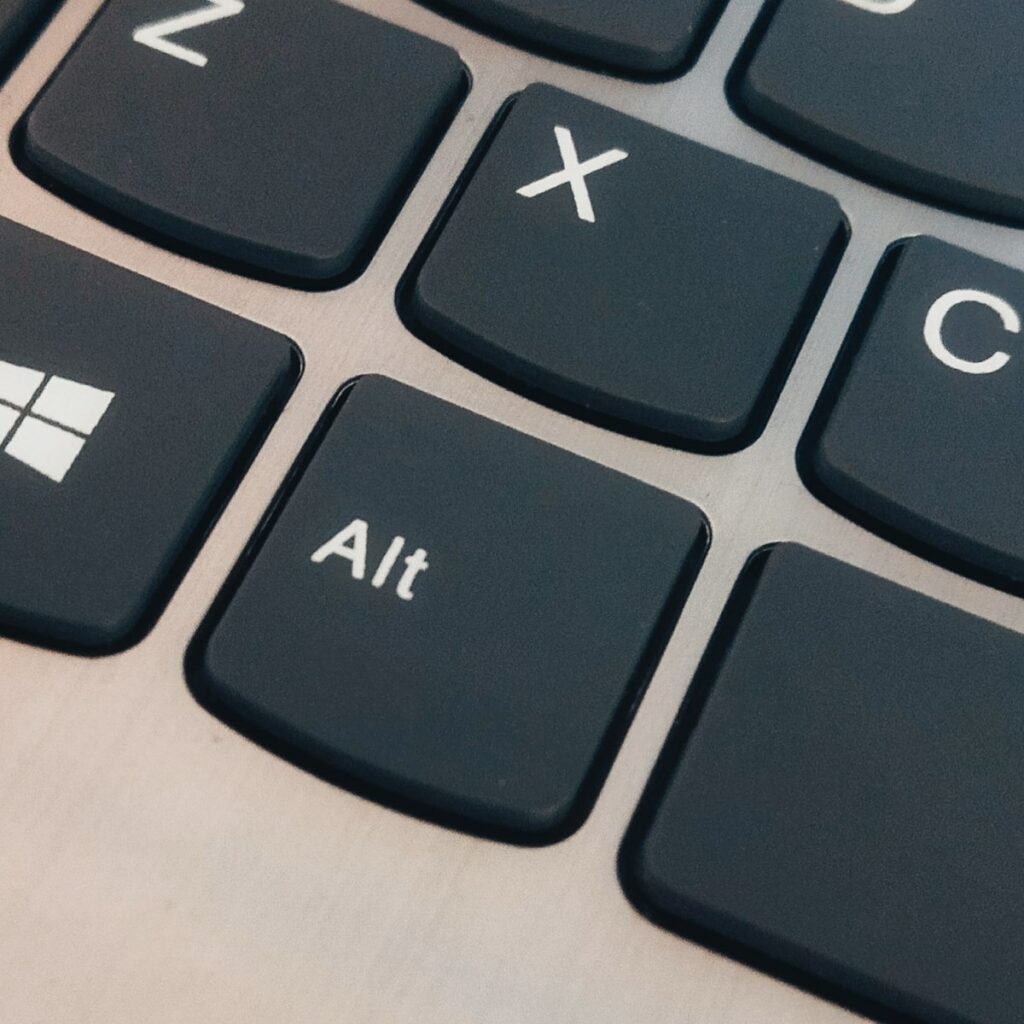
Kombinasi tombol ALT
ALT + F4: Tutup Window
ALT + Tab: Ganti ke Window berikutnya
ALT + D: Sorotan ke Address bar
3. Shortcut Windows WIN Keys

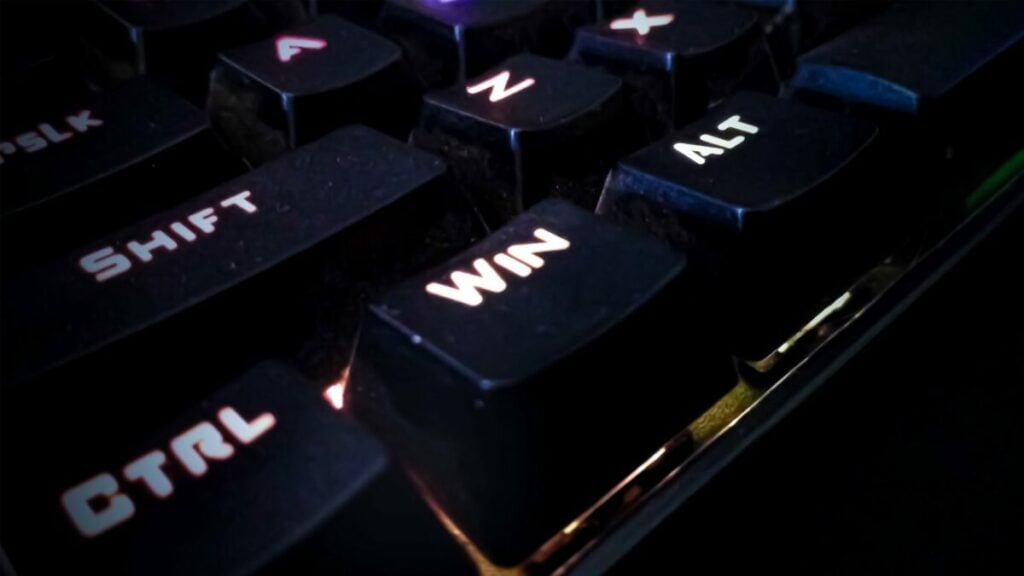
Kombinasi tombol WIN
WIN + Tab: Perlihatkan seluruh Windows yang sedang terbuka
WIN + X: Buka Start Menu rahasia
WIN + SHIFT + S: Snipping Tool
WIN + D: Perlihatkan Desktop
WIN + E: Buka File Explorer
WIN + [Angka]: Buka aplikasi yang terpinned di taskbar
WIN + ALT + [Angka]: Buka menu klik kanan aplikasi yang terpinned di taskbar
WIN + T: Berganti antara aplikasi di taskbar
WIN + PrtScn: Ambil Screenshot layar dan simpan file gambar di folder
WIN + S: Buka Search bar
WIN + C: Buka Cortana
WIN + CTRL + F: Cari PC di jaringan
WIN + G: Buka Game Bar
WIN + L: Kunci PC
WIN + H: Buka sidebar share
WIN + I: Buka menu pengaturan
WIN + P: Buka menu proyektor/multiple monitor
WIN + R: Buka aplikasi Run
WIN + M: Minimize seluruh Windows
WIN + SHIFT + M: Maximize seluruh Windows yang ter-minimize
Win + (+/-): Kaca pembesar
Win + Esc: Keluar dari mode kaca pembesar
WIN + U: Buka menu pengaturan display/accessibility
WIN + Panah ke atas: Besarkan Windows/Maximize
WIN + Panah ke bawah: Kecilkan Windows/Minimize
WIN + ALT + Panah ke atas (khusus Windows 11): Geser Windows aktif ke bagian atas dan pilih Windows baru untuk bagian bawah
4. Shortcut Windows F-keys

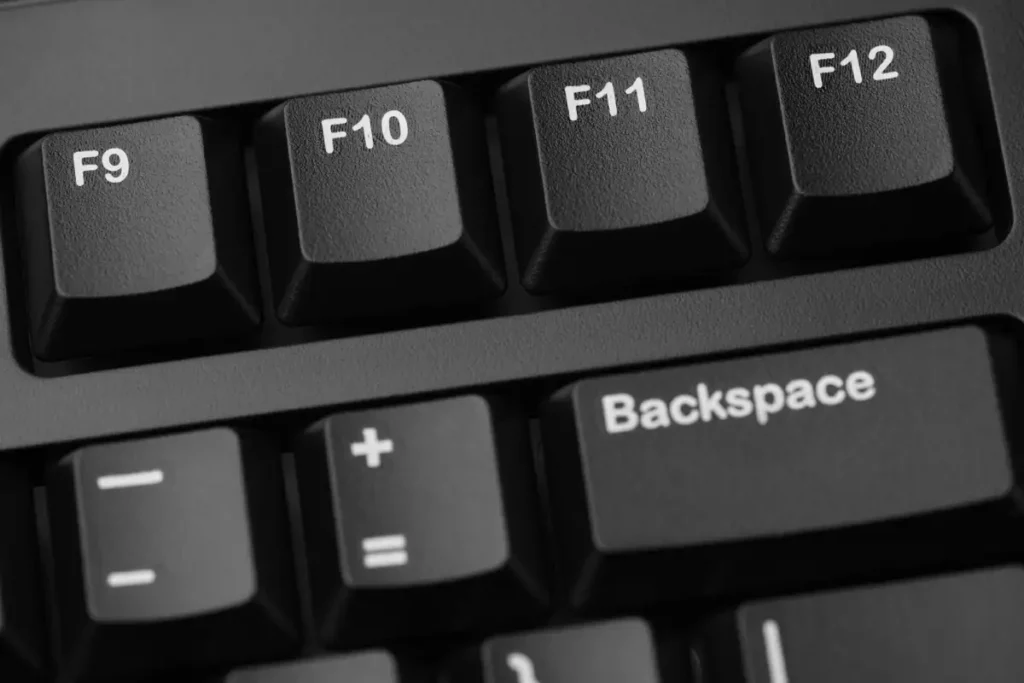
Fungsi F-keys
F2: Rename
F3: Pencari sigap di File Explorer
F4: Sorotan ke Address bar File Explorer
F5: Refresh Windows yang sedang aktif
F6: Cycle elemen Windows yang sedang aktif
F10: Perlihatkan hotkey di File Explorer
5. Shortcut Command Prompt
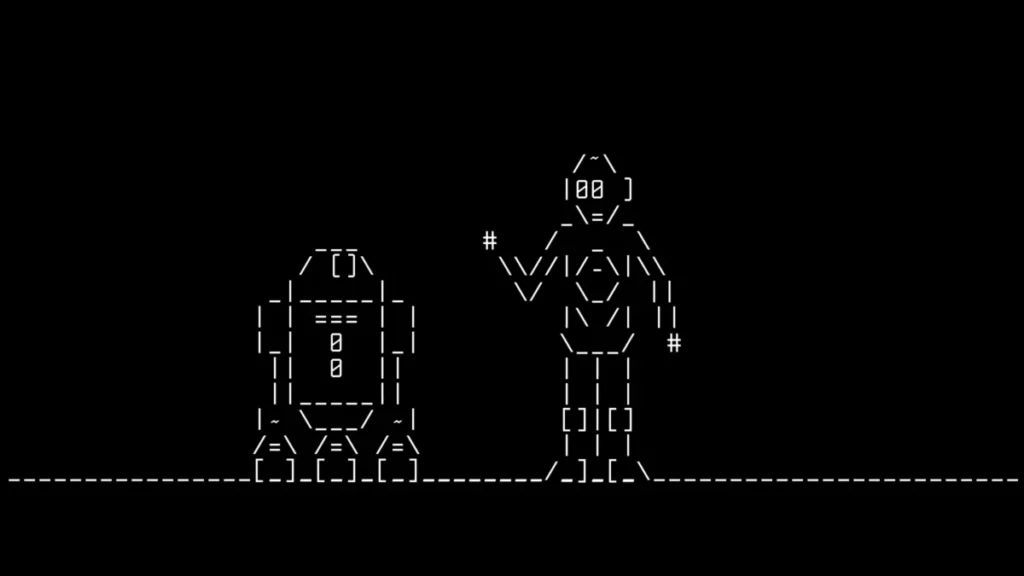
Command Prompt C-3PO dan R2-D2
CTRL + A: Pilih seluruh di baris yang sama
CTRL + C: Copy yang terpilih
CTRL + V: Paste yang di-copy
CTRL + M: Aktifkan Mark
CTRL + Panah ke atas: Pindahkan ke satu baris di atas
CTRL + Panah ke bawah: Pindahkan ke satu baris di bawah
Panah ke kiri/kanan: Pindahkan kursor ke kiri atau kanan
Panah ke atas/bawah: Pindahkan kursor ke atas atau bawah
CTRL + F: Pencarian di Command Prompt
Jadi itulah beberapa shortcut yang mungkin bermanfaat untuk kalian gunakan. Apakah kalian sering menggunakan shortcut Windows untuk mengoperasikan komputer? Coba berikan pengalaman kalian brott.
Dapatkan informasi keren di Gamebrott terkait Tech atau artikel sejenis yang tak kalah seru dari Andi. For further information and other inquiries, you can contact us via author@gamebrott.com.

 Apa saja shortcut yang ada di Windows?
 Kombinasi tombol CTRL
 Kombinasi tombol ALT
 Kombinasi tombol WIN
 Fungsi F-keys
 Command Prompt C-3PO dan R2-D2







 English (US) ·
  Indonesian (ID) ·