
Shortcut Microsoft Word – Untuk meningkatkan produktivitas kita saat akan menyelesaikan tugas dan skripsi, biasanya kita dituntut untuk setidaknya mengetahui apa-apa saja shortcut atau pintasan pada aplikasi yang kita gunakan, salah satunya Microsoft Word.
Setelah kami ulik, rupanya ada banyak sekali pintasan MS Word, mulai dari yang sering digunakan, tiba yang paling jarang digunakan. Menariknya, seluruh shortcut melibatkan alfabet, mulai dari A tiba Z yang mau tak mau harus kalian pelajari untuk dapat mempercepat pekerjaan kalian.
Melalui artikel kali ini, kami akan coba menyajikan kumpulan shortcut MS Word untuk mudahkanmu tuntaskan pekerjaan yang menanti.
Shortcut Microsoft Word untuk Memudahkan Tugas dan Skripsimu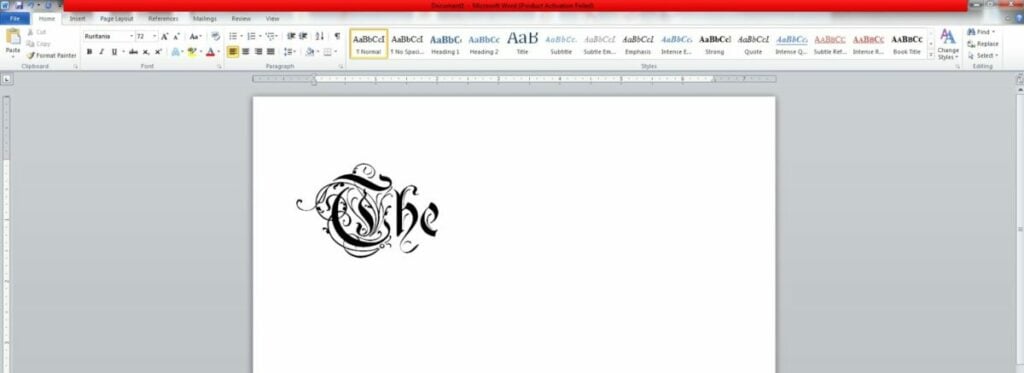 Kumpulan shortcut pada Word untuk mudahkan tugas dan skripsi
Gak usah pakai lama, inilah kumpulan shortcut Microsoft Word untuk mudahkan tugas dan skripsimu versi Gamebrott.
1. Memilih Semua Teks (CTRL+A)Sesuai penamaannya, shortcut ini akan bermanfaat untuk menyeleksi seluruh teks yang ada di dalam dokumen. Namun, hati-hati saat gunakan shortcut ini karena seluruh teks akan terseleksi, brott.
2. Menebalkan Teks (CTRL+B)Kalau kalian bertanya-tanya bagaimana caranya menebalkan teks tanpa harus menekan ikon B yang posisinya terletak di atas, kalian dapat mencoba langkah ini.
3. Menyalin Teks (CTRL+C)Untuk menyalin teks, kalian dapat langsung gunakan langkah ini agar kalian tak usah repot mengetik kata yang sama pada bagian yang berbeda.
4. Membuka Font Formatting (CTRL+D)Ini merupakan salah satu shortcut MS Word terfavorit penulis, di mana kita dapat membuka jendela untuk mengubah jenis font, teks, dan style dari arsip yang kita inginkan, lumayan untuk ubah tampilan agar tak monoton.
5. Membuat Teks Rata Tengah (CTRL+E)Pintasan ini dapat membantumu membikin teks menjadi rata tengah.
6. Mencari Teks Tertentu (CTRL+F)Kalau kalian kebingungan mencari teks tertentu, kalian dapat gunakan pintasan ini, sembari masukkan teks yang kalian inginkan.
7. Pergi ke Halaman Tertentu (CTRL+G)Shortcut ini tentunya akan bermanfaat untuk kalian yang mau pergi atau loncat mencari halaman tertentu. Fungsi ini amat bermanfaat bila lembaran kerjaan kalian termasuk banyak.
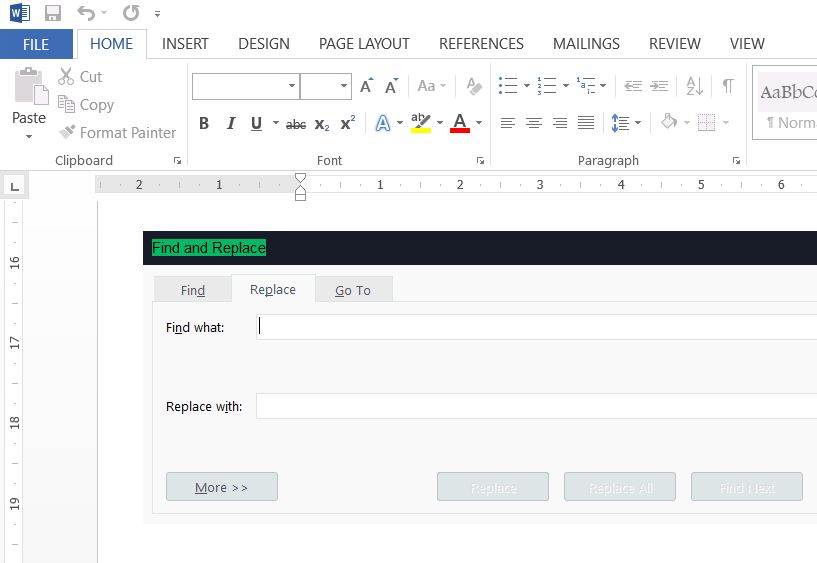
8. Mengganti Teks (CTRL+H)Bila ada sebuah kata atau kalimat yang mau kalian ganti dengan kata lain, kalian dapat gunakan pintasan ini untuk langsung ganti teksnya dengan yang kalian inginkan.
9. Memiringkan Teks (CTRL+I)Pintasan ini akan membantu lakukan teks yang kalian seleksi menjadi miring atau italic.
10. Membuat Teks Rata Kiri dan Kanan (CTRL+J)Nah, ini nih salah satu shortcut yang wajib kalian gunakan saat selesaikan tugas atau skripsi kalian. Supaya tampilannya simetris, rapih, dan lezat dibaca.
11. Menambahkan Hyperlink (CTRL+K)Kalau kalian penasaran gimana caranya memasukkan link ke dalam suatu kata atau kalimat, kalian dapat banget gunakan pintasan ini, dengan mempersiapkan link-nya terlebih dahulu tentunya.
12. Membuat Teks Rata Kiri (CTRL+L)Pintasan sederhana untuk membikin arsip kalian menjadi rata kiri.
13. Geser Paragraf ke Kanan (CTRL+M)Pintasan ini akan sangat bermanfaat kalau kalian kebetulan banyak menulis poin krusial dan utamakan kerapihan teks di dalam dokumen.
14. Membuat Dokumen Baru (CTRL+N)Satu pekerjaan selesai, dan kini tetap ada kerjaan lainnya. Pintasan ini bermanfaat untuk langsung membikin arsip baru, sesuai namanya.
15. Membuka Dokumen (CTRL+O)Pintasan ini akan bermanfaat untuk membuka arsip pada folder terakhir yang anda jadikan folder penyimpanan utama Microsoft Word.
16. Shortcut Word untuk Mencetak Dokumen (CTRL+P)Shortcut Word satu ini untuk mencetak dokumen. Namun, pastikan kertasnya sudah kalian siapkan yah, brott.
17. Menghapus Formatting (CTRL+Q)Mungkin di antara kalian ada yang bingung apa guna shortcut ini. Ternyata, shortcut ini berfungsi untuk menghapus formatting dalam dokumen.
18. Membuat Teks Rata Kanan (CTRL+R)Kebalikan dari shortcut yang membikin teks menjadi rata kiri, pintasan ini malah bakalan membikin teks dalam arsip menjadi rata kanan.
19. Menyimpan Dokumen (CTRL+S)Shortcut termudah di MS Word yang tak mungkin tak kalian ketahui.
20. Membuat Paragraf Menggantung (CTRL+T)Kalau kalian penasaran langkah membikin paragraf menggantung, kalian dapat mencoba shortcut ini.
21. Membuat Garis Bawah Teks (CTRL+U)Ini ialah salah satu pintasan yang memudahkanmu membikin garis bawah pada teks.
22. Menempel Teks (CTRL+V)Setelah menyalin teks, kalian dapat menempel teks dengan shortcut ini.
23. Keluar dari Microsoft Word (CTRL+W)Selain ALT+F4, shortcut ini dapat kalian gunakan untuk keluar dari aplikasi Microsoft Word.
24. Memotong Teks (CTRL+X)Kalau kalian tak mau menyalin teks dan lebih memilih untuk memotongnya, kalian dapat gunakan pintasan ini.
25. Melakukan Redo (CTRL+Y)Pintasan atau shortcut untuk satu langkah setelahnya.
26. Melakukan Undo (CTRL+Z)Pintasan untuk mundur satu langkah.
Shortcut MS Word Lainnya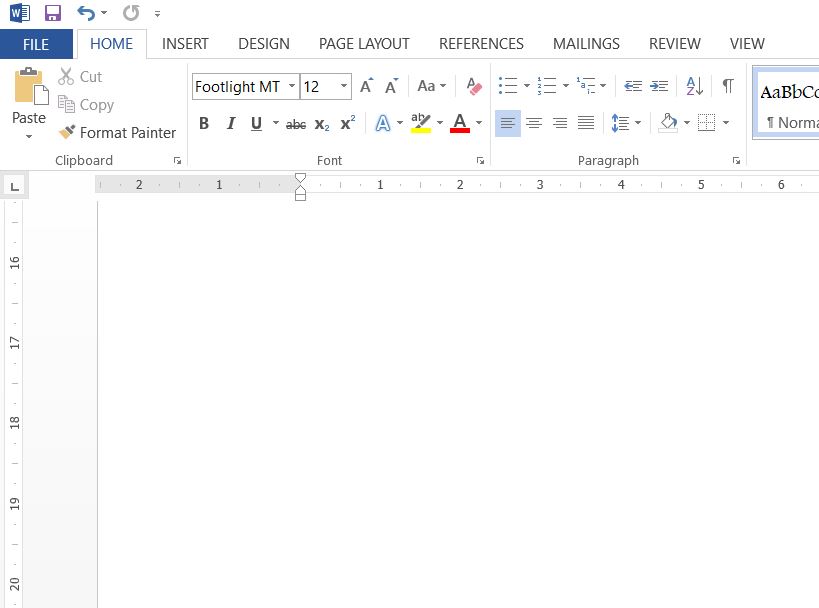 Masih ada banyak shortcut Word lainnya
Sebenarnya, tetap ada banyak sekali shortcut untuk Microsoft Word yang dapat kalian gunakan. Namun, kami merasa seluruh shortcut di sini sudah lebih dari cukup untuk memenuhi kebutuhan komputasi kalian sehari-hari.
 Contoh kegunaan shortcut di Word yang dapat kalian coba
Namun, kalau kalian penasaran, berikut ialah pintasan atau shortcut lainnya untuk Microsoft Word:
CTRL+SHIFT+C (Menyalin Teks)CTRL+SHIFT+D (Menambah Garis Bawah Dobel)CTRL+SHIFT+E (Melihat Perubahan yang Kita Lakukan)CTRL+SHIFT+F (Untuk Memilih Font)CTRL+SHIFT+H (Menyembunyikan Teks)CTRL+SHIFT+K (Menambahkan Kapital pada Huruf)CTRL+SHIFT+L (Menjadikan Teks yang Disorot Menjadi List atau Daftar)CTRL+SHIFT+N (Menyesuaikan Paragraf Menjadi Pengaturan Awal)CTRL+SHIFT+P (Ganti Ukuran Font)CTRL+SHIFT+Q (Mengubah Font Menjadi Simbol)CTRL+SHIFT+S (Memasukkan Gaya)CTRL+SHIFT+T (Geser Paragraf ke Kiri)CTRL+SHIFT+V (Sama dengan CTRL+V)CTRL+SHIFT+W (Membuat Garis Bawah)CTRL+SHIFT+> (Menyorot Teks ke Kanan)CTRL+SHIFT+< (Menyorot Teks ke Kiri)CTRL+1 (Menambahkan Spasi Tunggal)CTRL+5 (Menambahkan Spasi 1,5)CTRL+2 (Menambahkan Spasi Ganda)CTRL+ALT+1 (Membuat Teks Menjadi Heading 1)CTRL+ALT+2 (Membuat Teks Menjadi Heading 2)CTRL+ALT+3 (Membuat Teks Menjadi Heading 3)CTRL+DEL (Menghapus Kata di Kanan Kursor)CTRL+BACKSPACE (Menghapus Kata di Kiri Kursor)CTRL+END (Melompat ke Akhir Dokumen)CTRL+HOME (Memindahkan Kita ke Awal Dokumen)Nah, itulah dia shortcut Microsoft Word yang dapat kalian lakukan untuk menunjang produktivitas kalian. Kami merasa seluruh pintasan di atas sudah lebih dari cukup untuk mempercepat pekerjaan kalian agar lebih efisien.
Baca juga informasi menarik Gamebrott lainnya terkait Tech atau artikel lainnya dari Bima. For further information and other inquiries, you can contact us via author@gamebrott.com








 English (US) ·
  Indonesian (ID) ·