
Update Windows 11 memang merupakan salah satu fitur yang disarankan oleh Microsoft. Selain karena berisikan fitur-fitur baru, update dimaksud juga terkadang memperbaiki celah keamanan yang dapat dimanfaatkan oleh beberapa pihak tak bertanggung jawab.
PC yang menggunakan os Windows akan mendapatkan update otomatis setiap beberapa waktu. Namun, tak jarang pula update semacam ini sangat mengganggu terutama kalau jadwal datangnya tak di waktu yang tepat. Tak hanya itu juga, update Windows 11 juga kadang berisikan update yang tak konsisten dan merusak sistem OS secara keseluruhan.
Maka dari itu, banyak dari pengguna yang menginginkan update otomatis Windows dimatikan secara permanen. Berikut ialah beberapa langkah untuk mematikan update Windows bagus sementara atau permanen.
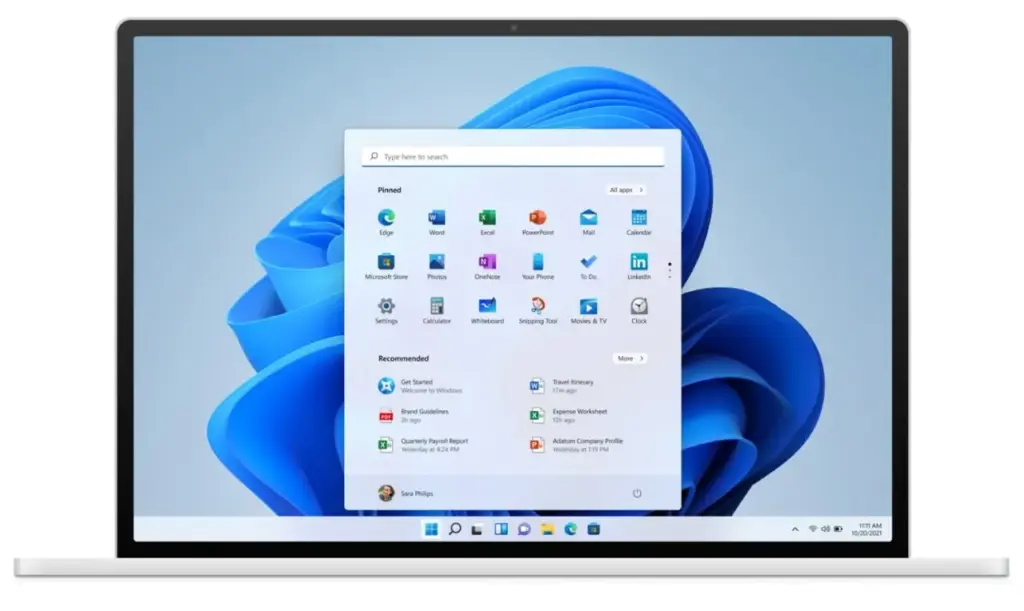 Cara matikan update Windows 11
Mari kita mulai dari langkah mematikan update sementara Windows 11:
1. Cara Mematikan Update Windows 11 Selama Seminggu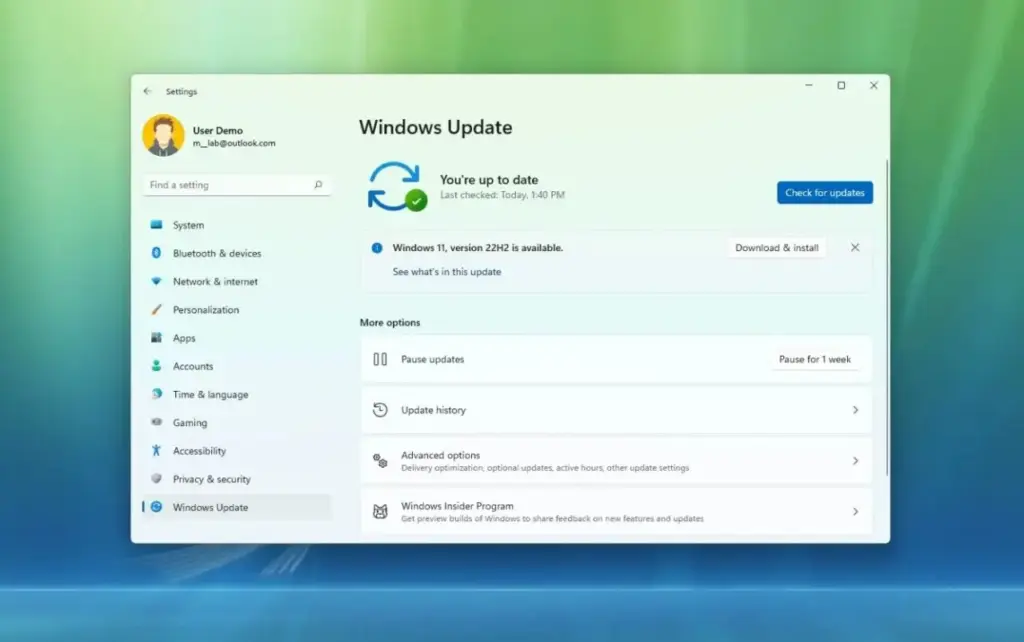 Pause update selama seminggu
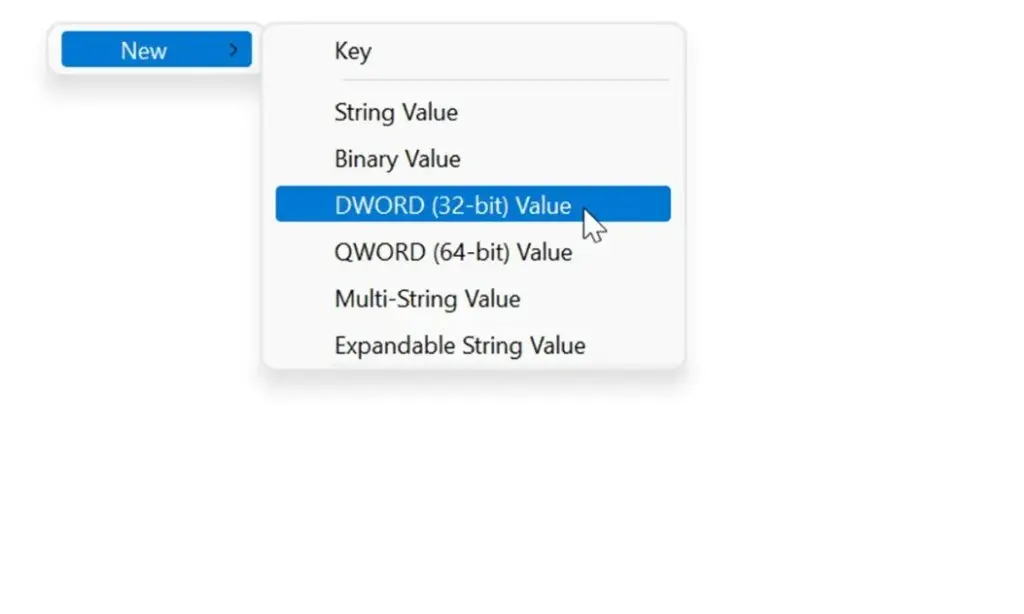 Matikan update lewat Regedit
Cara ini mungkin paling riskan karena anda harus mengutak-atik registry.
Tekan kombinasi tombol WIN + R pada keyboard Ketik regedit.exe dan tekan enter Cari folder: HKEY_LOCAL_MACHINE\SOFTWARE\Policies\Microsoft\Windows\WindowsUpdate Pada menu DWORD (32-bit), ubah value ke 1 Jika tak ada menu tersebut, klik kanan pada folder Windows Update dan pilih New DWORD (32-bit) Value Value Target Release Version Info menjadi 21H1 3. Matikan Update Windows 11 dengan Policy Editor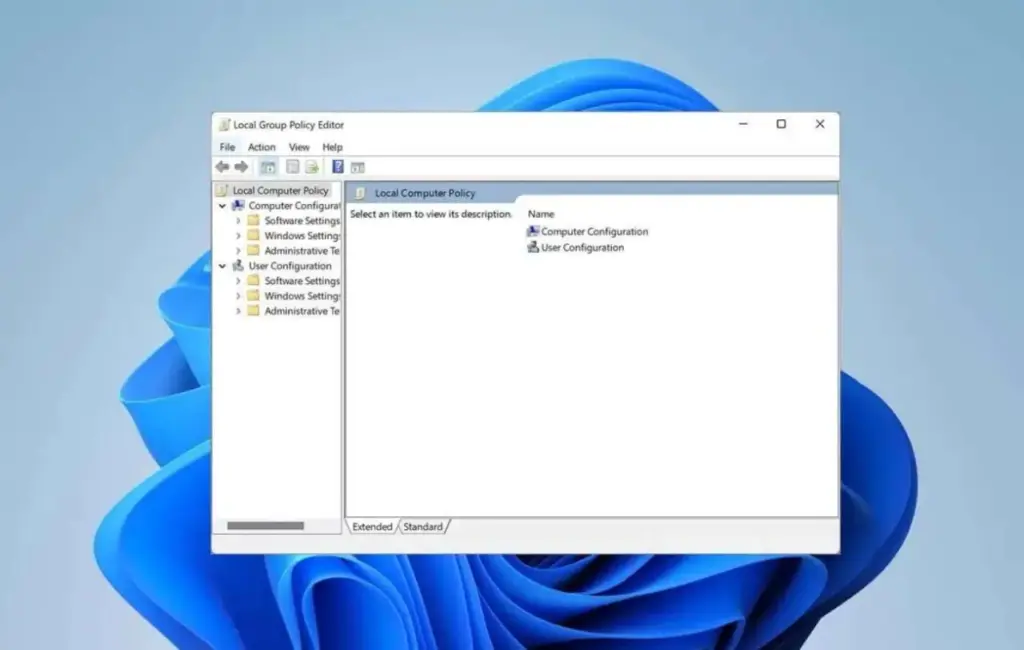 Matikan update lewat Local Group Policy Editor
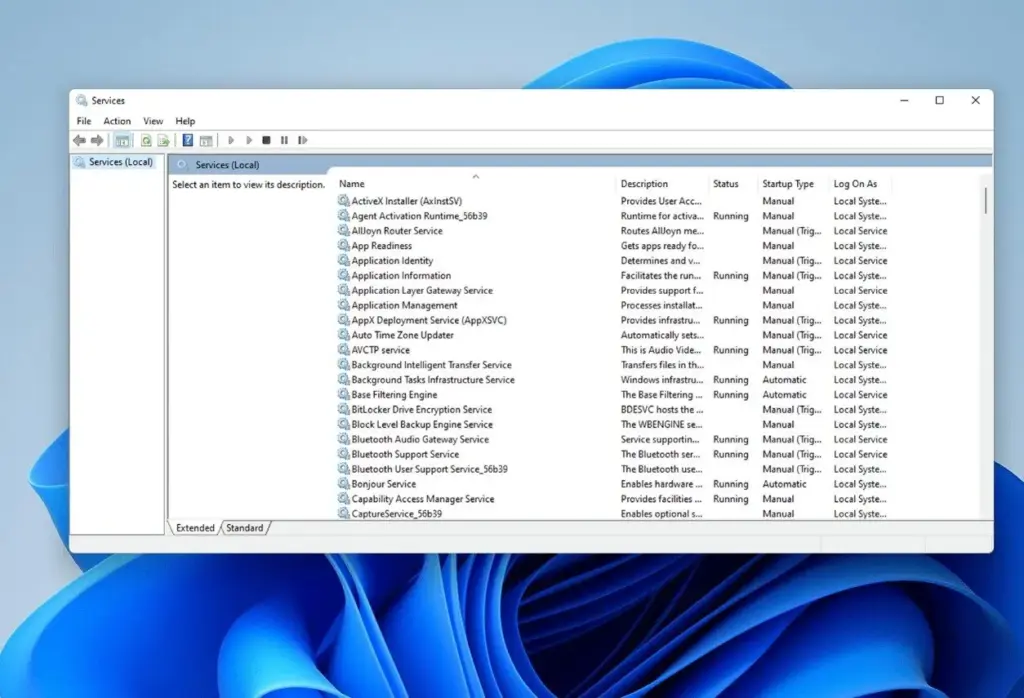 Setop update lewat services
Jadi itulah beberapa langkah untuk menghentikan update Windows yang menyebalkan. Apakah ada langkah lain yang lebih efektif? Coba berikan pendapat kalian brott.
Dapatkan informasi keren di Gamebrott terkait Tech atau artikel sejenis yang tak kalah seru dari Andi. For further information and other inquiries, you can contact us via author@gamebrott.com.








 English (US) ·
  Indonesian (ID) ·