
Cara Mengatasi Laptop Hang – Pengguna laptop di era sekarang ini sudah dapat dikatakan berjumlah masif. Baik itu dari demografi anak sekolahan, mahasiswa, pegawai kantoran, hingga orang yang bekerja secara freelance sekalipun niscaya setidaknya menggunakan laptop sebagai sarana mengerjakan tugas.
Os yang dipakai pun kebanyakan ialah Windows yang lebih kompatibel dengan berbagai aplikasi yang digunakan secara umum. Sebut saja aplikasi kantoran seperti Microsoft Office, program editing seperti Photoshop, Premiere, dan After Effect.
Semua program itu tentu membutuhkan power yang cukup mumpuni. Tentu tak seluruh orang punya spesifikasi laptop yang sama, apalagi kalau kita membahas soal use case dapat jadi lebih berbeda lagi kasusnya. Tapi ada satu hal yang mungkin kebanyakan dari kita sebagai pengguna laptop setidaknya pernah mengalami, adalah laptop tiba-tiba hang atau freeze.
Apa yang menyebabkan laptop hang? Secara garis besar kondisi laptop hang itu berasal dari OS yang tak bekerja secara optimal dan menyebabkan ia tak responsif. Permasalahannya dapat macam - macam bersama pula langkah mengatasinya.
Cara Mengatasi Laptop Hang bagi Pengguna OS Windows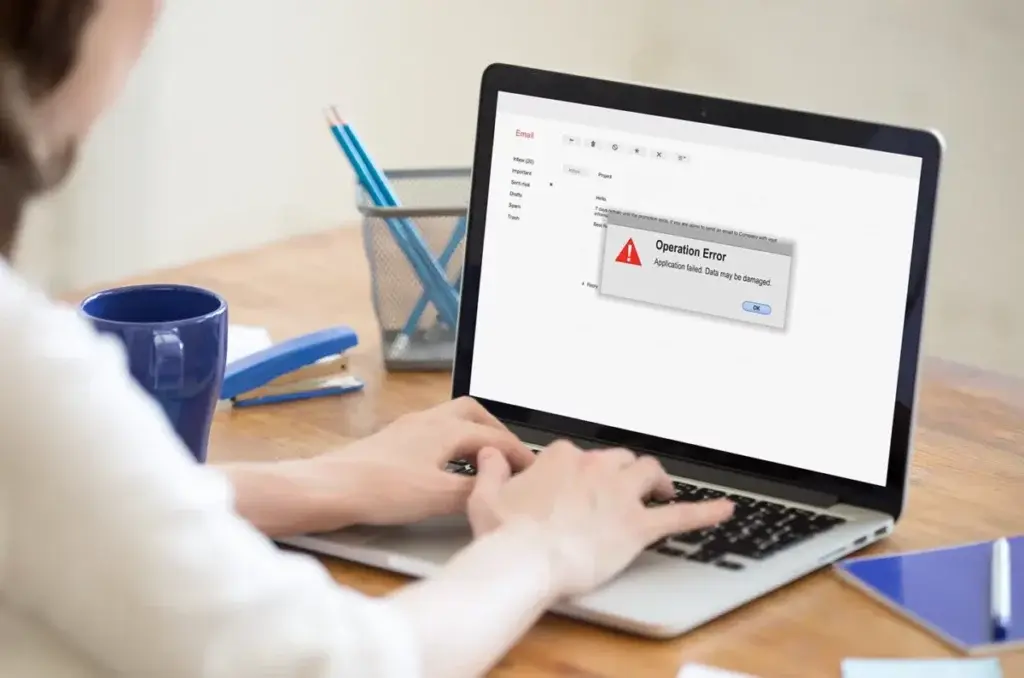 Mengatasi laptop hang atau freeze
Jika kalian ialah orang yang mengalami hal ini, berikut ada beberapa langkah mengatasi laptop hang yang tak bergerak. Biar tak berlama-lama lagi mari kita mulai saja pembahasannya, brott.
1. Hapus Cache Browser atau Reset Browser Hapus cache di peramban
Jika kalian mengalami freeze ketika browsing dan hanya ketika browsing saja, kemungkinan besar ada yang error dengan peramban kalian. Cara mengatasi laptop hang tak dapat di klik yang paling mudah ialah hapus cache dan history browsing kamu. Namun kalau hal itu juga tak berhasil, mungkin kalian dapat reset browser atau install ulang browser tersebut. Namun pastikan kalian sudah sync seluruh bookmark dan data lainnya agar tak raib.
2. Terinfeksi Malware Laptop terinfeksi malware
Laptop yang terinfeksi malware juga dapat jadi dalih kenapa kadang terjadinya hang. Ada bagian OS yang mungkin dirusak oleh sang malware dan menyebabkan sistem jadi tak responsif, salah satu yang dapat diakali ialah dengan memasang anti malware atau menggunakan Windows Defender bagi yang menggunakan OS Windows 10 atau 11.
Biar meminimalisir terjadinya hal yang seru lagi, kami sudah pernah membahas bagaimana langkah menghindari malware sebelumnya. Tentunya dengan mengetahui langkah menangkal, kalian dapat lebih kondusif dan tak rentan terhadap serangan malware kedepannya. Jadi kalian tentu jadi tahu langkah mengatasi laptop hang Windows 10 atau 11 sekarang.
3. Storage Bermasalah Storage bermasalah
Terkadang laptop yang hang dapat jadi karena storage terpasang mengalami error. Entah itu SSD yang sudah uzur atau HDD yang sudah mengalami bad sector. Ada baiknya kalian cek dulu kesehatan sistem penyimpanan tersebut dan bila memang itu penyebabnya, mungkin sudah saatnya kalian berinvestasi pada storage penyimpanan baru. Namun perlu berhati-hati, kadang ada produk palsu bila kalian tak berhati-hati dalam memilih, meski dari merek dengan reputasi bagus sekalipun.
4. Driver Bermasalah Cek driver di Driver manager
Terkadang memang bukan masalah dari sebuah hardware yang jadi penyebab utama terjadinya laptop nge-freeze atau hang. Masalah yang muncul dapat saja dari software atau driver yang baru saja kalian pasang atau memang sedang error/konflik. Jika kalian memang baru saja memasang software/driver baru dan langsung terjadi hang.
Kemungkinan besar ada yang salah dengan pemasangan tersebut atau bahkan versi tersebut tak kompatibel dengan OS kalian. Solusinya ialah kalian dapat memasang ulang program tersebut atau cari versi yang kompatibel dengan OS yang sedang kalian gunakan.
5. Cek Task Manager Cek task manager
Mungkin bukan masalah error atau apapun yang bersifat lebih genting yang menyebabkan laptop mengalami hang. Masalahnya dapat saja sesimpel kalian menggunakan aplikasi yang terlalu berat untuk dijalankan oleh laptop kalian.
Cara tergampangnya ialah dengan mengecek task manager. Di-tab performance kalau usage dari CPU, RAM, atau GPU mencapai 100% dan menyebabkan sering freeze, berarti spek laptop kalian memang tak mumpuni untuk mengerjakan apapun yang sedang kalian kerjakan. Mungkin upgrade beberapa parts seperti RAM atau SSD diperlukan.
6. Program Corrupt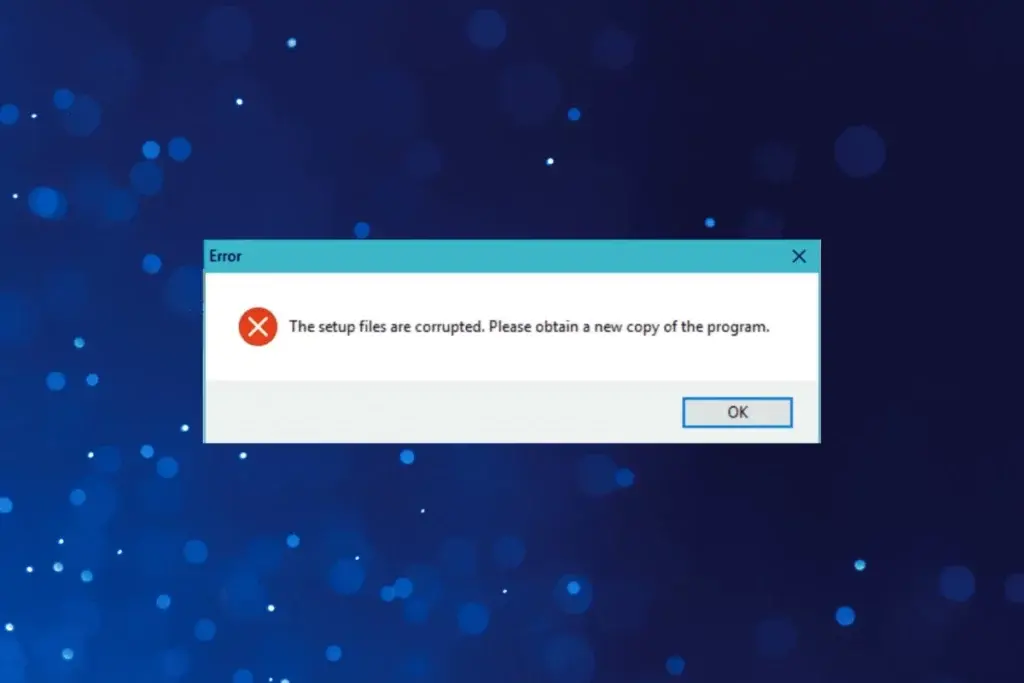 Program corrupt
Jika laptop kalian hang ketika berada ditengah-tengah membuka suatu aplikasi atau program, maka kemungkinan besarnya program tersebut corrupt entah karena suatu hal. Kalian dapat melakukan end task untuk menutup program tersebut dengan menekan tombol CTRL + Shift + ESC untuk membuka task manager. Lalu pilih program yang tak responsif tersebut dan end task. Solusi jangka panjangnya ialah dengan menginstall ulang program yang menjadi biang keroknya.
7. Memasang Aplikasi Terlalu Banyak Storage yang terlalu penuh
Storage yang terlalu penuh juga dapat menyebabkan laptop hang. Salah satu alasannya mungkin ialah kalian memasang terlalu banyak aplikasi di Local Disc C hingga tidak tersisa. Solusinya cukup gampang, kalian hanya perlu mencopot atau uninstall beberapa aplikasi tersebut dan dapat saja kalian install di Drive D.
8. Update Windows Update Windows yang terlalu jadul
Ya penulis mengerti kalau ada beberapa yang benar tak suka mengupdate Windows mereka. Selain durasinya yang sangat lama dan kadang sering muncul tiba-tiba, mengupdate Windows sendiri seperti terasa tak ada manfaatnya.
Tapi kalau laptop kalian sering freeze dan kalian sudah lama tak melakukan update Windows, tak ada salahnya untuk mencoba melakukan update. Siapa tahu memang versi Windows tersebut yang mengalami banyak bug dan akan beres begitu kalian update. Tidak ada salahnya mencoba, apalagi kalian yang tetap menggunakan Windows versi lama. Ada baiknya segera upgrade ke versi 10 atau 11. Hal ini tentu dapat jadi langkah mengatasi laptop hang Windows 8 yang banyak jadi problem beberapa pengguna.
9. Restore Windows Restore Windows
 Cara ini mungkin dapat kalian gunakan bila laptop terasa hang. Namun tentu sebelumnya kalian harus sudah menambahkan restore point untuk dapat melakukan tahap ini. Jadi selalu untuk menambahkan restore point sebelum memasang suatu aplikasi agar kalau terjadi hal yang tak diinginkan, kalian dapat merestore kembali ke titik dimana kalian belum menginstall program tersebut.
10. Install Ulang Windows Bisa lakukan install ulang Windows
Jika tahap diatas tak dapat dilakukan dan kalian sudah mencoba semuanya namun tak ada hasil. Ada baiknya kalian coba install ulang Windows untuk mengatasi laptop hang. Memang ini ialah langkah pamungkas makanya penulis bahas terakhir. Seperti artikel yang sudah-sudah, pastikan sudah backup seluruh file krusial karena install ulang Windows akan menghapus seluruh berkas tiba bersih.
Jadi itulah berbagai langkah mengatasi laptop hang yang mungkin dapat kalian coba. Apalagi solusi yang pernah kalian temukan untuk mengobati penyakit aneh ini? Bisa sharing dengan kami ya, brott.
Baca juga informasi menarik Gamebrott lainnya terkait Tech atau artikel lainnya dari Andi. For further information and other inquiries, you can contact us via [email protected]








 English (US) ·
  Indonesian (ID) ·