
Permasalahan PC tak mau menyala tentulah merupakan momok menakutkan bagi siapapun yang aktivitas sehari-harinya bergantung dengan komputer. Entah itu untuk belajar, bekerja, maupun hiburan.
Ketika kalian dihadapkan dengan situasi ini, mungkin akan susah untuk tetap tenang. Namun hal ini dibutuhkan agar kalian dapat mengidentifikasi sumber permasalahan yang menimpa PC yang kalian gunakan sampai-sampai tak mau menyala sama sekali.
Ada bermacam penyebab PC tak mau menyala. Mulai dari masalah perkabelan yang tak terpasang dengan benar, tiba masalah yang mungkin lebih serius seperti adanya kerusakan pada hardware.
Nah, lalui artikel ini kami akan ajakmu mengulik beberapa langkah mudah untuk segera memperbaiki PC kalian yang tak mau menyala.
Beberapa Cara Memperbaiki PC Tidak Mau Menyala yang Bisa Dicoba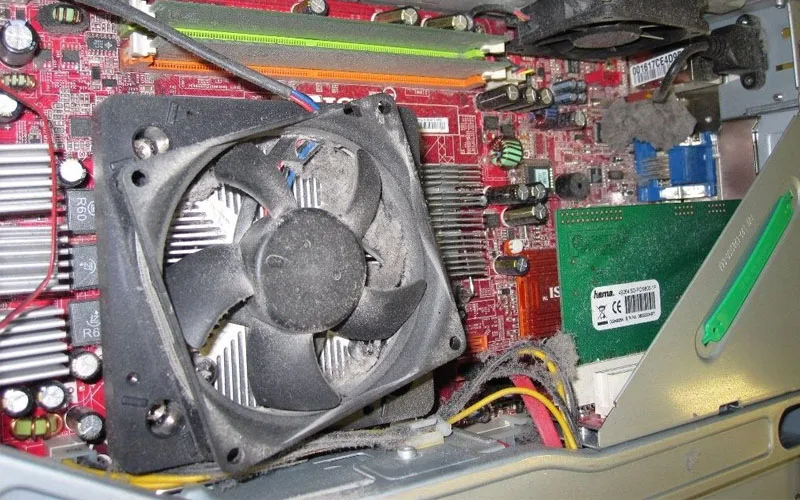 Ada banyak sekali langkah untuk memperbaiki PC tak dapat menyala
Berikut ialah beberapa langkah memperbaiki PC tak mau menyala yang dapat langsung anda coba.
1. Cek Koneksi Listrik dan Tombol Power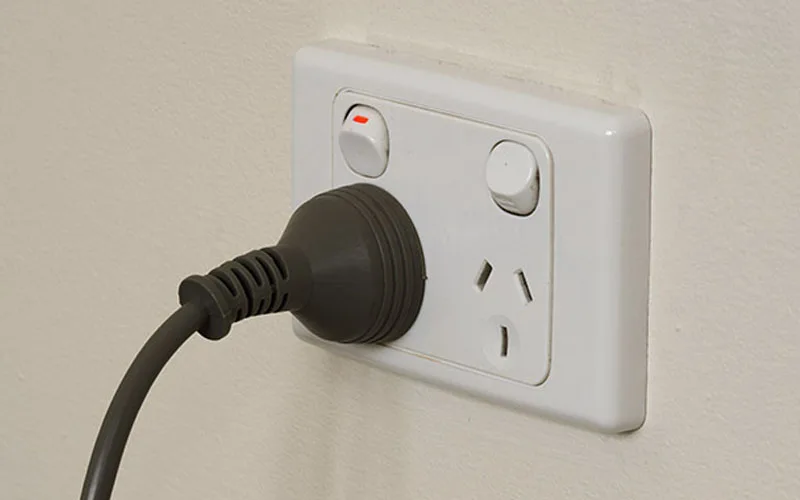 Pastikan semuanya sudah terhubung dengan sempurna
Langkah pertama yang perlu dilakukan ialah memastikan bahwa PC sudah mendapatkan daya listrik. Terkadang, masalah sederhana seperti kabel daya yang tak terpasang dengan benar atau soket listrik yang tak berfungsi dapat menjadi penyebab utama PC tak mau menyala.
Periksa Kabel Daya: Pastikan kabel daya terhubung dengan bagus ke power supply di bagian belakang PC dan juga ke soket listrik. Coba ganti kabel daya atau gunakan soket listrik lain kalau perlu. Periksa Saklar Power Supply: Pastikan saklar pada power supply di belakang casing PC berada dalam posisi “On”. Periksa Tombol Power: Coba tekan tombol power di depan casing PC. Jika tak ada respon, pastikan tombol tersebut tak macet atau rusak. 2. Reset Power Supply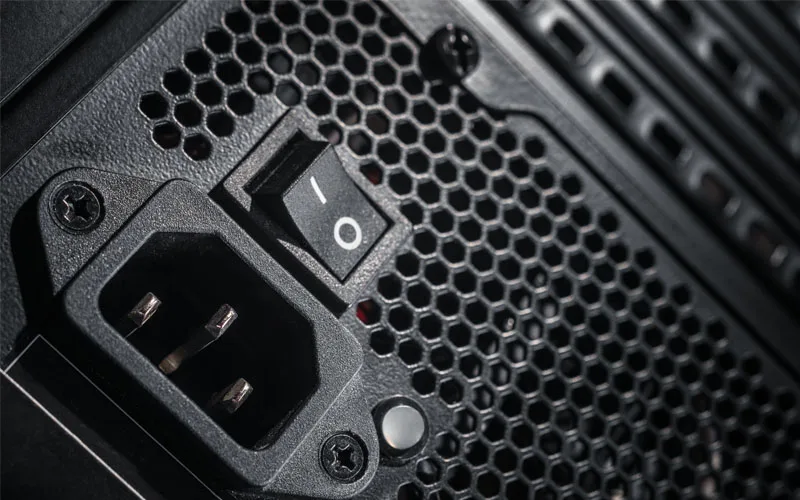 Alternatif lain adalah dengan reset PSU
Kadang-kadang, power supply dapat mengalami masalah mini yang dapat diatasi dengan meresetnya. Ini ialah langkah sederhana yang dapat dilakukan sebelum mencoba langkah lainnya yang menurut kami lebih kompleks.
Cabut Kabel Daya: Matikan PC, cabut kabel daya dari power supply, dan tunggu sekeliling 30 detik. Tekan Tombol Power: Tekan dan tahan tombol power di depan casing PC selama sekeliling 15 detik untuk mengosongkan residu listrik di motherboard. Pasang Kembali Kabel Daya: Colokkan kembali kabel daya ke power supply dan coba nyalakan PC. 3. Periksa Kabel dan Konektor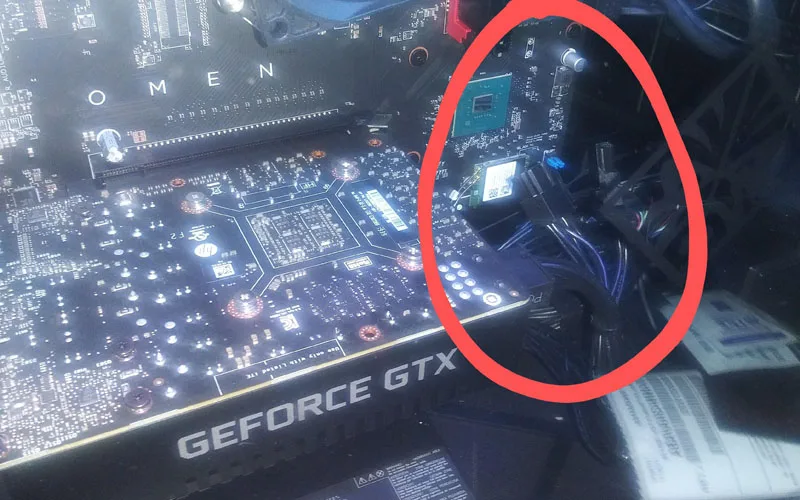 Cek kabel GPU, apakah lenggang atau tidak?
Jika PC tetap tak mau menyala, langkah berikutnya ialah memeriksa perkabelan di dalam casing PC. Terkadang, kabel yang tak terhubung dengan benar atau lenggang dapat menyebabkan PC tak mau menyala, bahkan berpotensi untuk membikin short.
Buka Casing PC: Matikan PC dan cabut seluruh kabel eksternal. Buka casing PC dengan melepas sekrup atau kunci pengunci. Cek Konektor Power Motherboard: Pastikan konektor power utama dan konektor CPU terpasang dengan rapat ke motherboard. Periksa Kabel SATA: Pastikan kabel SATA yang terhubung ke hard drive atau SSD tak lenggang atau terputus. Cek Kabel GPU: Perhatikan apakah kabel GPU yang kalian gunakan sudah terpasang dengan benar. Jangan tiba salah mencolokkan kabel PSU ke GPU! 4. Ganti Baterai CMOS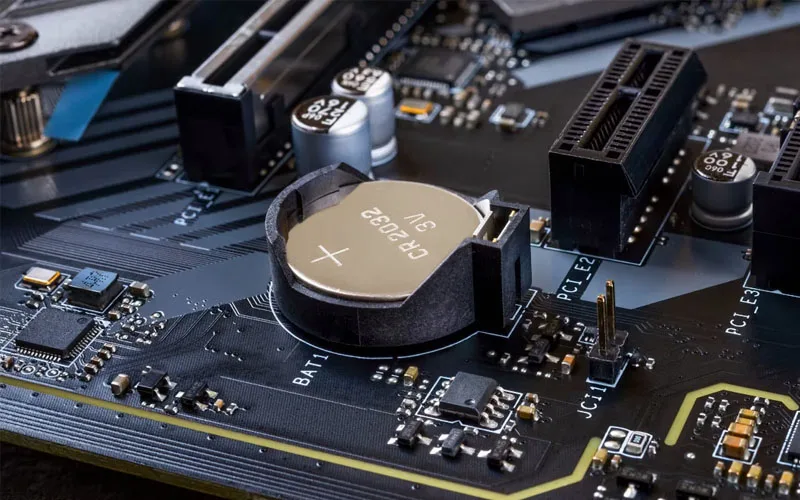 Baterai CMOS yang habis juga dapat menimbulkan masalah
Baterai CMOS yang sudah terlalu lemah atau habis dapat menyebabkan berbagai masalah, termasuk PC tak mau menyala. Baterai CMOS menyimpan pengaturan BIOS yang krusial untuk booting PC.
Lepaskan Baterai CMOS: Cari baterai CMOS (berbentuk koin bundar berwarna silver) pada motherboard. Lepaskan baterai dengan hati-hati menggunakan instrumen seperti obeng mini atau pinset. Tunggu 5-10 Menit: Tunggu beberapa menit untuk memastikan seluruh pengaturan BIOS benar-benar ter-reset. Pasang Kembali Baterai: Pasang kembali baterai CMOS ke slotnya dan coba nyalakan PC. 5. Lepas dan Pasang Kembali RAM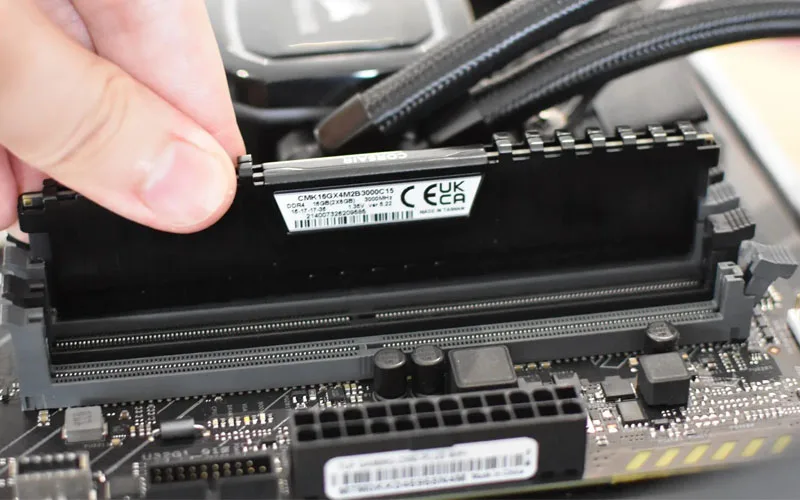 Coba copot pasang RAM
RAM yang tak terpasang dengan benar atau mengalami kerusakan dapat menjadi salah satu dalih kenapa PC tak mau menyala. Memeriksa RAM ialah langkah krusial yang dapat membantu mengatasi masalah ini.
Cabut RAM: Matikan PC dan cabut seluruh kabel. Lepaskan RAM dari slotnya dengan membuka klip di kedua ujungnya. Bersihkan Slot RAM: Bersihkan slot RAM dengan kain kering atau blower untuk menghilangkan debu. Untuk RAM-nya sendiri, kalian dapat gunakan penghapus untuk membersihkan kuningan yang kotor. Pasang Kembali RAM: Pasang kembali RAM dengan hati-hati, pastikan modul terpasang dengan benar dan klip di kedua ujung slot terkunci. 6. Tes dengan Power Supply Baru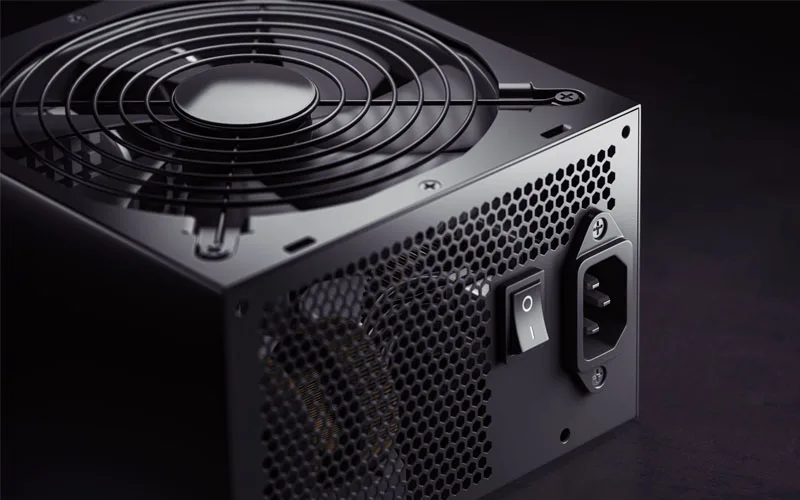 Alternatif lain ialah dengan gunakan PSU baru
Jika seluruh langkah di atas sudah dilakukan namun PC tetap tak mau menyala, kemungkinan besar masalahnya ada pada power supply. Power supply yang rusak dapat menyebabkan PC tak mendapatkan daya yang cukup untuk booting.
Coba Gunakan Power Supply Lain: Jika memungkinkan, coba gunakan power supply dari PC lain yang diketahui bekerja dengan baik. Tes dengan Power Supply Tester: Gunakan power supply tester untuk memeriksa apakah power supply tetap berfungsi dengan baik. 7. Periksa Kerusakan Motherboard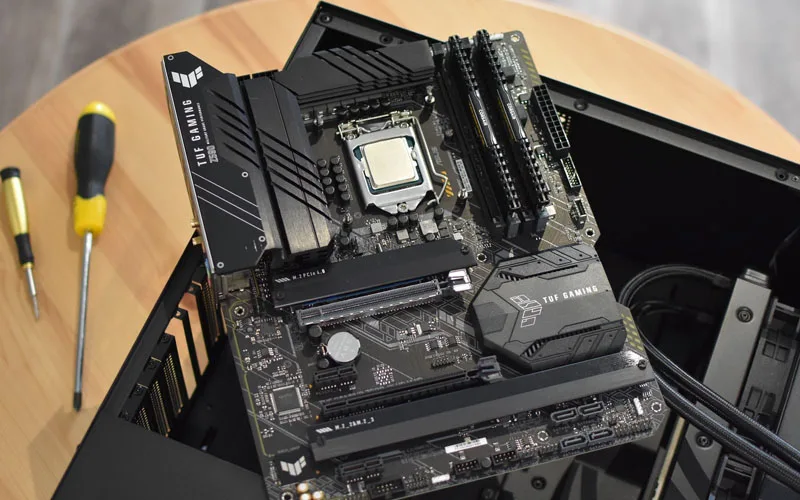 Cek apakah ada kerusakan pada motherboard atau tidak
Jika power supply bekerja dengan baik, tapi PC tetap tak mau menyala, kemungkinan masalahnya ada pada motherboard. Kerusakan pada motherboard dapat disebabkan oleh berbagai faktor, termasuk komponen yang rusak atau hubungan pendek. Namun kami tegaskan bahwa langkah ini mungkin sedikit rumit.
Cari Tanda-tanda Kerusakan: Periksa motherboard untuk tanda-tanda kerusakan fisik seperti komponen yang terbakar atau kapasitor yang bengkak. Tes dengan Motherboard Baru: Jika memungkinkan, coba tes dengan motherboard lain yang kompatibel untuk memastikan apakah masalahnya ada pada motherboard. 8. Cek Kerusakan pada Komponen Lain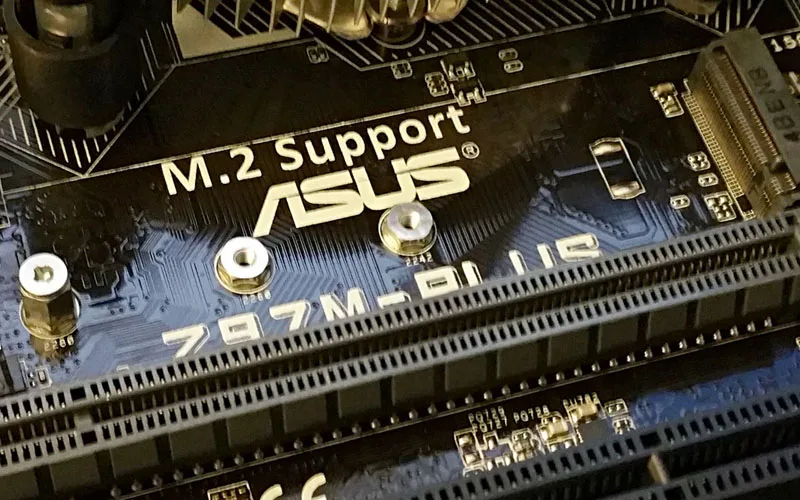 Cek apakah ada kerusakan pada komponen lain
Selain motherboard, komponen lain seperti GPU, CPU, atau SSD/HDD juga dapat menyebabkan PC tak mau menyala. Jika ada komponen yang rusak, PC mungkin tak dapat melewati tahap POST (Power-On Self-Test).
Lepas Komponen Satu per Satu: Lepas GPU, SSD/HDD, atau komponen lain dan coba nyalakan PC hanya dengan komponen dasar. Gunakan Komponen Pengganti: Jika ada komponen cadangan, gunakan untuk mengganti komponen yang dicurigai rusak dan lihat apakah PC dapat menyala. 9. Update BIOS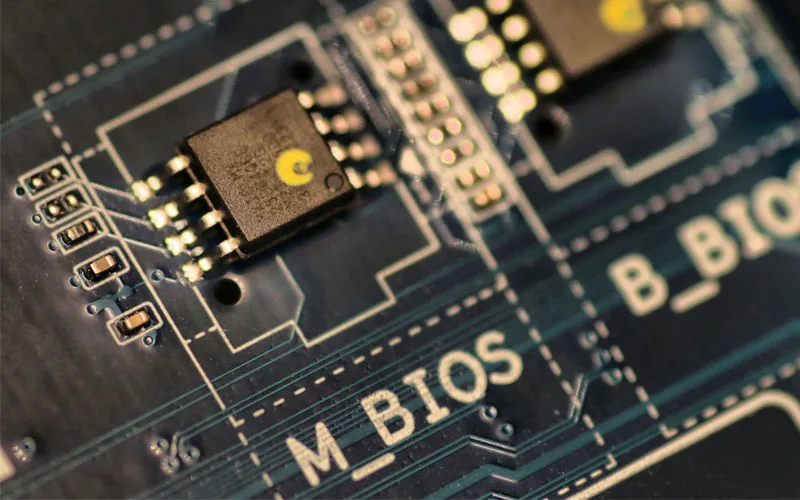 Hati-hati ketika kalian berencana untuk upgrade BIOS
Terkadang, masalah kompatibilitas hardware atau bug pada BIOS dapat menyebabkan PC tak mau menyala dengan benar. Update BIOS dapat menjadi solusi untuk mengatasi masalah ini. Namun kami tegaskan bahwa tak seluruh permasalahan PC tak mau menyala disebabkan oleh BIOS.
Unduh Versi BIOS Terbaru: Kunjungi situs web produsen motherboard dan unduh versi BIOS terbaru yang sesuai dengan model motherboard Anda. Ikuti Panduan Update BIOS: Ikuti petunjuk yang diberikan untuk melakukan update BIOS dengan aman. 10. Bawa ke Teknisi Coba bawa ke toko komputer terdekat
Jika seluruh langkah memperbaiki PC tak mau menyala di atas sudah kalian coba namun tetap tak mau menyala, ada baiknya kalian mengantarnya ke toko komputer terdekat. Teknisi dapat melakukan diagnostik lebih mendalam dan memperbaiki masalah yang mungkin tak dapat diatasi sendiri di rumah.
Permasalahan PC yang tak mau menyala pastinya dapat membikin frustrasi, namun kalau kalian dapat bersikap sistematis dan tenang, banyak masalah yang dapat diatasi sendiri. Langkah-langkah di atas memberikan panduan menyeluruh untuk berbagai situasi yang mungkin menyebabkan PC tak mau menyala.
Selain itu, ingatlah untuk selalu menjaga perangkat PC agar selalu dalam kondisi yang bagus dan lakukan perawatan rutin untuk menghindari masalah di kemudian hari.
Baca juga informasi menarik Gamebrott lainnya terkait Tech atau artikel lainnya dari Bima. For further information and other inquiries, you can contact us via author@gamebrott.com








 English (US) ·
  Indonesian (ID) ·